Перейти к содержимому
  • Политика конфиденциальности
  • Обратная связь

Промышленность и производство

Технологии, Которые Меняют Ландшафт Производства

  • Автоматические линии
  • Доменные процессы
  • Клапана для оборудования
  • Легкие металлы
  • Литейное оборудование
  • Новости
  • Промышленное оборудование
  • Станки для производства
  • Трубопроводы
    • Вентили
    • Сварка
    • Гибкие трубопроводы
    • Гофротрубы
    • Задвижки
    • Краны для труб
    • Металлические трубопроводы
    • Муфты
    • Полимерные трубы
    • Резьбовые соединения
    • Трубы для газа
    • Утепление труб
    • Фитинги
    • Фланцы
  • Цинковые покрытия
  • Переключатель формы поиска
Кладочные и монтажные растворы: особенности и применение в строительстве

Кладочные и монтажные растворы: особенности и применение в строительстве

Опубликовано 4 октября 2024 От germecmetal
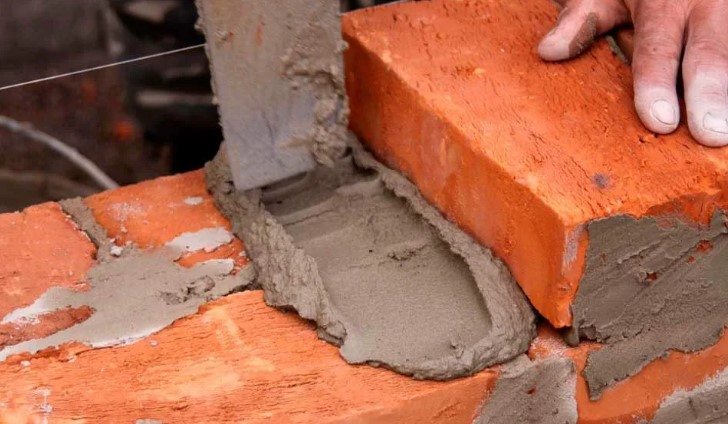
Кладочные и монтажные растворы играют ключевую роль в строительстве, обеспечивая прочность и долговечность конструкций. Они используются для укладки кирпича, блоков, камней и других строительных материалов, а также для монтажа конструкций и элементов зданий. Каждый тип раствора имеет свои особенности и состав, которые определяют его предназначение и характеристики. На странице https://beton-monolit.spb.ru вы можете узнать более подробную информацию.

Кладочные растворы

Кладочные растворы предназначены для связывания элементов кладки, таких как кирпичи и блоки, и обеспечения прочного соединения между ними. Состав кладочного раствора влияет на его прочность, пластичность, водостойкость и теплоизоляционные свойства.

  • Состав: Кладочные растворы обычно содержат цемент, песок, воду и, в некоторых случаях, добавки, улучшающие его свойства, такие как известь или пластификаторы. Пропорции компонентов зависят от конкретного вида кладки и условий эксплуатации.
  • Типы кладочных растворов:
    • Цементные растворы: Обладают высокой прочностью и устойчивостью к влаге, подходят для несущих стен и наружных конструкций.
    • Цементно-известковые растворы: Более пластичные и удобные в работе, часто используются для внутренних работ.
    • Глиняные растворы: Подходят для строительства печей и каминов, так как они термостойкие и обладают хорошими теплоизоляционными свойствами.
  • Применение: Кладочные растворы применяются при возведении стен, перегородок, колонн, арок и других кладочных элементов. Они должны обеспечивать прочность соединения, чтобы конструкция могла выдерживать нагрузки и не разрушалась со временем.

Монтажные растворы

Монтажные растворы используются для фиксации и крепления строительных элементов при сборке конструкций. Они применяются для установки фундаментных блоков, железобетонных плит, конструкций из натурального камня и других массивных элементов. Основная задача монтажного раствора — обеспечить надёжное крепление и устойчивость конструкции.

  • Состав: Монтажные растворы часто содержат цемент, песок, воду и добавки, которые улучшают их сцепление и прочность. Иногда в состав добавляют специальные компоненты, которые повышают адгезию и обеспечивают быстрое схватывание.
  • Типы монтажных растворов:
    • Цементно-песчаные растворы: Обеспечивают высокую прочность и долговечность, подходят для большинства строительных конструкций.
    • Гидравлические растворы: Содержат добавки, повышающие устойчивость к влаге, и подходят для конструкций, находящихся под воздействием воды.
    • Полимерные монтажные смеси: Используются в случаях, когда требуется особенно высокая адгезия и быстрота схватывания, например, при установке фасадных элементов.
  • Применение: Монтажные растворы применяются при установке фундаментных блоков, монтаже железобетонных конструкций, укладке тротуарной плитки и других работах, требующих прочного сцепления и устойчивости.
Читать статью  как спрятать котел в углу кухни

Отличия между кладочными и монтажными растворами

  • Назначение: Кладочные растворы предназначены для укладки и связывания кладочных материалов, а монтажные растворы — для крепления и фиксации строительных элементов.
  • Состав и свойства: Кладочные растворы обычно более пластичны и удобны в работе, в то время как монтажные растворы обладают повышенной прочностью и устойчивостью к нагрузкам.
  • Область применения: Кладочные растворы используются для стен и перегородок, тогда как монтажные растворы применяются для более тяжёлых и ответственных конструкций.

Почему важен правильный выбор раствора?

Правильный выбор кладочного или монтажного раствора является залогом прочности и надёжности всей конструкции. При выборе следует учитывать тип материала, условия эксплуатации, а также необходимые технические характеристики. Использование неподходящего раствора может привести к разрушению конструкции, снижению её устойчивости и даже опасности для окружающих.

Кладочные и монтажные растворы — это незаменимые компоненты строительства, которые обеспечивают прочность, устойчивость и долговечность зданий и сооружений. Понимание их особенностей и правильный выбор в зависимости от задач поможет создать надёжные и безопасные конструкции, отвечающие всем требованиям и стандартам.

Новости

Навигация по записям

Предыдущая запись: Алчевский МК получит 100 млн займа на закупку агломерационной руды
Следующая запись: Ожидание. Мировой рынок металлургического сырья: 19 сентября — 3 октября

Связанные записи

  • Как выбрать качественную евровагонку: классы и сорта материала
    Как выбрать качественную евровагонку: классы и сорта материала Новости
  • «»»»»»»»»»»»»»»»»»»»»»»»»»»»»»»

    Ваш верный компьютер на Windows 7 начал капризничать? Медленная работа, постоянные ошибки, навязчивые вирусы, или просто желание «»»»»»»»»»»»»»»»»»»»»»»»»»»»»»»»»»»»»»»»»»»»»»»»»»»»»»»»»»»»»»»»начать с чистого листа»»»»»»»»»»»»»»»»»»»»»»»»»»»»»»»»»»»»»»»»»»»»»»»»»»»»»»»»»»»»»»»»? Не спешите выбрасывать его на свалку истории! Переустановка операционной системы – это мощный инструмент, который может вернуть вашему ПК былую скорость и стабильность․ И самое главное: вы можете сделать это самостоятельно, даже если никогда не заглядывали в таинственный BIOS․ Приготовьтесь, ведь сегодня мы шаг за шагом расскажем, как переустановить Windows 7 через BIOS, превратившись из обычного пользователя в настоящего IT-героя!

    Почему переустановка Windows 7 – это спасение?

    Со временем любая операционная система накапливает «»»»»»»»»»»»»»»»»»»»»»»»»»»»»»»»»»»»»»»»»»»»»»»»»»»»»»»»»»»»»»»»мусор»»»»»»»»»»»»»»»»»»»»»»»»»»»»»»»»»»»»»»»»»»»»»»»»»»»»»»»»»»»»»»»»: временные файлы, остатки удаленных программ, ошибки в реестре, а иногда и незваных гостей в виде вирусов․ Все это приводит к замедлению работы, зависаниям и общему снижению производительности․ Переустановка Windows 7 – это не просто «»»»»»»»»»»»»»»»»»»»»»»»»»»»»»»»»»»»»»»»»»»»»»»»»»»»»»»»»»»»»»»»перезагрузка»»»»»»»»»»»»»»»»»»»»»»»»»»»»»»»»»»»»»»»»»»»»»»»»»»»»»»»»»»»»»»»», а глубокая очистка, которая позволяет:

    • Вернуть былую скорость: Система будет работать так же быстро, как в первый день․
    • Избавиться от вирусов: Полное форматирование диска гарантирует удаление всех вредоносных программ․
    • Решить системные ошибки: Исправить проблемы, которые невозможно устранить стандартными средствами․
    • Начать с чистого листа: Установить только нужные программы и настройки․

    Подготовка к операции: Не пропустите этот этап!

    Прежде чем приступить к этому увлекательному приключению, крайне важно тщательно подготовиться․ Пропуск любого из этих шагов может привести к потере данных или невозможности завершить установку․

    Спасите свои файлы! Резервное копирование данных

    Это самый важный шаг! Переустановка Windows 7 часто включает форматирование системного диска, что означает безвозвратную потерю всех данных на нем․ Обязательно скопируйте все ценные файлы (документы, фотографии, видео, музыку) на внешний жесткий диск, USB-флешку или в облачное хранилище․

    Не забудьте о «»»»»»»»»»»»»»»»»»»»»»»»»»»»»»»»»»»»»»»»»»»»»»»»»»»»»»»»»»»»»»»»мозгах»»»»»»»»»»»»»»»»»»»»»»»»»»»»»»»»»»»»»»»»»»»»»»»»»»»»»»»»»»»»»»»» вашего оборудования: Драйверы

    После установки Windows 7, многие компоненты вашего ПК (видеокарта, звуковая карта, сетевая карта, чипсет) могут работать некорректно или не работать вовсе без соответствующих драйверов․ Заранее скачайте их с официальных сайтов производителей вашего оборудования (материнской платы, видеокарты и т․д․) и сохраните на флешке или внешнем диске․

    Инструмент для установки: Диск или флешка с Windows 7

    Вам понадобится установочный носитель с Windows 7․ Это может быть:

    • Загрузочный DVD-диск: Если у вашего компьютера есть DVD-привод․
    • Загрузочная USB-флешка: Самый популярный и удобный способ для современных ПК․ Для ее создания вам понадобится образ Windows 7 (файл ․ISO) и специальная программа (например, Rufus или Windows USB/DVD Download Tool)․

    Ключ к успеху: Лицензионный ключ Windows 7

    Найдите свой лицензионный ключ Windows 7․ Он может быть на наклейке на корпусе ПК/ноутбука, в коробке с диском или в электронном письме, если вы покупали цифровую версию․

    Шаг 1: Доступ к BIOS/UEFI – Тайная дверь в сердце вашего ПК

    BIOS (Basic Input/Output System) или его современный преемник UEFI – это микропрограмма, которая запускается первой при включении компьютера․ Именно здесь мы укажем ПК, откуда ему следует загружаться – с DVD-диска или USB-флешки․

    1. Перезагрузите компьютер․
    2. Во время загрузки, сразу после включения, многократно нажимайте определенную клавишу․ Эта клавиша зависит от производителя вашей материнской платы или ноутбука․ Самые распространенные:
      • Del (Delete)
      • F2
      • F10
      • F12
      • Иногда: Esc, F1, F8․

      На экране обычно появляется короткое сообщение, указывающее, какую клавишу нажать для входа в Setup (BIOS) или Boot Menu․ Если вы не успели заметить, попробуйте поочередно самые популярные․

    3. Вы попали в меню BIOS/UEFI․ Интерфейс может отличаться, но логика везде похожа․

    Шаг 2: Настройка порядка загрузки (Boot Order)

    Теперь нам нужно указать компьютеру, что в первую очередь он должен пытаться загрузиться с вашего установочного носителя․

    1. Найдите раздел «»»»»»»»»»»»»»»»»»»»»»»»»»»»»»»»»»»»»»»»»»»»»»»»»»»»»»»»»»»»»»»»Boot»»»»»»»»»»»»»»»»»»»»»»»»»»»»»»»»»»»»»»»»»»»»»»»»»»»»»»»»»»»»»»»» (Загрузка) или «»»»»»»»»»»»»»»»»»»»»»»»»»»»»»»»»»»»»»»»»»»»»»»»»»»»»»»»»»»»»»»»Boot Order»»»»»»»»»»»»»»»»»»»»»»»»»»»»»»»»»»»»»»»»»»»»»»»»»»»»»»»»»»»»»»»» (Порядок загрузки) / «»»»»»»»»»»»»»»»»»»»»»»»»»»»»»»»»»»»»»»»»»»»»»»»»»»»»»»»»»»»»»»»Boot Priority»»»»»»»»»»»»»»»»»»»»»»»»»»»»»»»»»»»»»»»»»»»»»»»»»»»»»»»»»»»»»»»» (Приоритет загрузки)․ Иногда он может быть в разделах «»»»»»»»»»»»»»»»»»»»»»»»»»»»»»»»»»»»»»»»»»»»»»»»»»»»»»»»»»»»»»»»Advanced BIOS Features»»»»»»»»»»»»»»»»»»»»»»»»»»»»»»»»»»»»»»»»»»»»»»»»»»»»»»»»»»»»»»»» или «»»»»»»»»»»»»»»»»»»»»»»»»»»»»»»»»»»»»»»»»»»»»»»»»»»»»»»»»»»»»»»»System Configuration»»»»»»»»»»»»»»»»»»»»»»»»»»»»»»»»»»»»»»»»»»»»»»»»»»»»»»»»»»»»»»»»․
    2. Измените порядок загрузки․ Переместите ваш DVD-привод (если используете диск) или USB-накопитель (если используете флешку) на первое место в списке загрузочных устройств․ Используйте клавиши, указанные в подсказках BIOS (обычно это стрелки вверх/вниз для перемещения и F5/F6 или +/- для изменения порядка)․
    3. Сохраните изменения и выйдите из BIOS․ Обычно это делается нажатием клавиши F10, после чего нужно подтвердить сохранение (Save and Exit)․

    Компьютер перезагрузится и теперь попытается загрузиться с вашего установочного носителя․

    Шаг 3: Запуск установки Windows 7

    Если все сделано правильно, после перезагрузки вы увидите сообщение вроде «»»»»»»»»»»»»»»»»»»»»»»»»»»»»»»»»»»»»»»»»»»»»»»»»»»»»»»»»»»»»»»»Press any key to boot from CD or DVD․․․»»»»»»»»»»»»»»»»»»»»»»»»»»»»»»»»»»»»»»»»»»»»»»»»»»»»»»»»»»»»»»»» (Нажмите любую клавишу для загрузки с CD или DVD․․․)․ Нажмите любую клавишу, чтобы начать установку․

    1. Выбор языка и региона․ На первом экране выберите язык установки, формат времени и денежных единиц, а также раскладку клавиатуры․ Нажмите «»»»»»»»»»»»»»»»»»»»»»»»»»»»»»»»»»»»»»»»»»»»»»»»»»»»»»»»»»»»»»»»Далее»»»»»»»»»»»»»»»»»»»»»»»»»»»»»»»»»»»»»»»»»»»»»»»»»»»»»»»»»»»»»»»»․
    2. Нажмите «»»»»»»»»»»»»»»»»»»»»»»»»»»»»»»»»»»»»»»»»»»»»»»»»»»»»»»»»»»»»»»»Установить»»»»»»»»»»»»»»»»»»»»»»»»»»»»»»»»»»»»»»»»»»»»»»»»»»»»»»»»»»»»»»»»․
    3. Примите условия лицензии․ Ознакомьтесь с лицензионным соглашением и поставьте галочку «»»»»»»»»»»»»»»»»»»»»»»»»»»»»»»»»»»»»»»»»»»»»»»»»»»»»»»»»»»»»»»»Я принимаю условия лицензии»»»»»»»»»»»»»»»»»»»»»»»»»»»»»»»»»»»»»»»»»»»»»»»»»»»»»»»»»»»»»»»»․ Нажмите «»»»»»»»»»»»»»»»»»»»»»»»»»»»»»»»»»»»»»»»»»»»»»»»»»»»»»»»»»»»»»»»Далее»»»»»»»»»»»»»»»»»»»»»»»»»»»»»»»»»»»»»»»»»»»»»»»»»»»»»»»»»»»»»»»»․
    4. Выберите тип установки․ Выберите «»»»»»»»»»»»»»»»»»»»»»»»»»»»»»»»»»»»»»»»»»»»»»»»»»»»»»»»»»»»»»»»Полная установка (дополнительные параметры)»»»»»»»»»»»»»»»»»»»»»»»»»»»»»»»»»»»»»»»»»»»»»»»»»»»»»»»»»»»»»»»»․ Это позволит нам выполнить чистую установку․

    Шаг 4: Разметка и форматирование диска – Чистый лист для Windows

    Это самый ответственный этап, где вы будете работать с разделами жесткого диска․ Будьте внимательны!

    1. Отображение дисков․ Вы увидите список всех жестких дисков и их разделов․
    2. Удаление старых разделов․ Найдите раздел, на котором ранее была установлена ваша Windows 7 (обычно это «»»»»»»»»»»»»»»»»»»»»»»»»»»»»»»»»»»»»»»»»»»»»»»»»»»»»»»»»»»»»»»»Диск 0, Раздел 1″»»»»»»»»»»»»»»»»»»»»»»»»»»»»»»»»»»»»»»»»»»»»»»»»»»»»»»»»»»»»»»» или «»»»»»»»»»»»»»»»»»»»»»»»»»»»»»»»»»»»»»»»»»»»»»»»»»»»»»»»»»»»»»»»Диск 0, Раздел 2″»»»»»»»»»»»»»»»»»»»»»»»»»»»»»»»»»»»»»»»»»»»»»»»»»»»»»»»»»»»»»»», часто с пометкой «»»»»»»»»»»»»»»»»»»»»»»»»»»»»»»»»»»»»»»»»»»»»»»»»»»»»»»»»»»»»»»»Системный»»»»»»»»»»»»»»»»»»»»»»»»»»»»»»»»»»»»»»»»»»»»»»»»»»»»»»»»»»»»»»»»)․
      • ВНИМАНИЕ: Убедитесь, что вы выбрали правильный раздел! Удаление не того раздела приведет к потере данных!
      • Выберите раздел и нажмите «»»»»»»»»»»»»»»»»»»»»»»»»»»»»»»»»»»»»»»»»»»»»»»»»»»»»»»»»»»»»»»»Удалить»»»»»»»»»»»»»»»»»»»»»»»»»»»»»»»»»»»»»»»»»»»»»»»»»»»»»»»»»»»»»»»»․ Подтвердите действие․
      • Повторите для всех разделов, которые вы хотите очистить (например, если вы хотите создать один большой раздел или изменить их структуру)․
    3. Создание нового раздела․ После удаления у вас появится «»»»»»»»»»»»»»»»»»»»»»»»»»»»»»»»»»»»»»»»»»»»»»»»»»»»»»»»»»»»»»»»Незанятое пространство на диске»»»»»»»»»»»»»»»»»»»»»»»»»»»»»»»»»»»»»»»»»»»»»»»»»»»»»»»»»»»»»»»»․
      • Выберите его и нажмите «»»»»»»»»»»»»»»»»»»»»»»»»»»»»»»»»»»»»»»»»»»»»»»»»»»»»»»»»»»»»»»»Создать»»»»»»»»»»»»»»»»»»»»»»»»»»»»»»»»»»»»»»»»»»»»»»»»»»»»»»»»»»»»»»»»․
      • Укажите размер раздела (например, для системного диска 100-200 ГБ, остальное можно выделить под данные или создать позже)․
      • Нажмите «»»»»»»»»»»»»»»»»»»»»»»»»»»»»»»»»»»»»»»»»»»»»»»»»»»»»»»»»»»»»»»»Применить»»»»»»»»»»»»»»»»»»»»»»»»»»»»»»»»»»»»»»»»»»»»»»»»»»»»»»»»»»»»»»»»․ Система может создать дополнительный маленький системный раздел – это нормально․
    4. Форматирование․ Выберите только что созданный вами раздел для установки Windows 7 (обычно он будет называться «»»»»»»»»»»»»»»»»»»»»»»»»»»»»»»»»»»»»»»»»»»»»»»»»»»»»»»»»»»»»»»»Диск 0, Раздел 1″»»»»»»»»»»»»»»»»»»»»»»»»»»»»»»»»»»»»»»»»»»»»»»»»»»»»»»»»»»»»»»» или «»»»»»»»»»»»»»»»»»»»»»»»»»»»»»»»»»»»»»»»»»»»»»»»»»»»»»»»»»»»»»»»Диск 0, Раздел 2″»»»»»»»»»»»»»»»»»»»»»»»»»»»»»»»»»»»»»»»»»»»»»»»»»»»»»»»»»»»»»»» с указанным вами размером)․ Нажмите «»»»»»»»»»»»»»»»»»»»»»»»»»»»»»»»»»»»»»»»»»»»»»»»»»»»»»»»»»»»»»»»Форматировать»»»»»»»»»»»»»»»»»»»»»»»»»»»»»»»»»»»»»»»»»»»»»»»»»»»»»»»»»»»»»»»»․ Подтвердите действие․
    5. Выбор раздела для установки․ Убедитесь, что выбран отформатированный раздел, на который вы хотите установить Windows 7․ Нажмите «»»»»»»»»»»»»»»»»»»»»»»»»»»»»»»»»»»»»»»»»»»»»»»»»»»»»»»»»»»»»»»»Далее»»»»»»»»»»»»»»»»»»»»»»»»»»»»»»»»»»»»»»»»»»»»»»»»»»»»»»»»»»»»»»»»․

    Шаг 5: Непосредственно установка Windows 7

    Теперь Windows начнет копировать файлы и устанавливать компоненты․ Этот процесс полностью автоматизирован и займет некоторое время (от 15 до 40 минут в зависимости от скорости вашего ПК)․

    • Компьютер будет несколько раз перезагружаться․ Во время перезагрузок НЕ нажимайте никакие клавиши, когда появится сообщение «»»»»»»»»»»»»»»»»»»»»»»»»»»»»»»»»»»»»»»»»»»»»»»»»»»»»»»»»»»»»»»»Press any key to boot from CD or DVD․․․»»»»»»»»»»»»»»»»»»»»»»»»»»»»»»»»»»»»»»»»»»»»»»»»»»»»»»»»»»»»»»»»․ Позвольте ему загрузиться с жесткого диска, чтобы продолжить установку․

    Шаг 6: Завершение установки и первые настройки

    После нескольких перезагрузок вы увидите экран завершения установки:

    1. Имя пользователя и имя компьютера․ Введите желаемое имя пользователя и имя компьютера․ Нажмите «»»»»»»»»»»»»»»»»»»»»»»»»»»»»»»»»»»»»»»»»»»»»»»»»»»»»»»»»»»»»»»»Далее»»»»»»»»»»»»»»»»»»»»»»»»»»»»»»»»»»»»»»»»»»»»»»»»»»»»»»»»»»»»»»»»․
    2. Пароль․ Установите пароль для вашей учетной записи (рекомендуется)․ Нажмите «»»»»»»»»»»»»»»»»»»»»»»»»»»»»»»»»»»»»»»»»»»»»»»»»»»»»»»»»»»»»»»»Далее»»»»»»»»»»»»»»»»»»»»»»»»»»»»»»»»»»»»»»»»»»»»»»»»»»»»»»»»»»»»»»»»․
    3. Ключ продукта․ Введите ваш лицензионный ключ Windows 7․ Вы можете снять галочку «»»»»»»»»»»»»»»»»»»»»»»»»»»»»»»»»»»»»»»»»»»»»»»»»»»»»»»»»»»»»»»»Автоматически активировать Windows при подключении к Интернету»»»»»»»»»»»»»»»»»»»»»»»»»»»»»»»»»»»»»»»»»»»»»»»»»»»»»»»»»»»»»»»» и активировать позже, но лучше сделать это сразу․ Нажмите «»»»»»»»»»»»»»»»»»»»»»»»»»»»»»»»»»»»»»»»»»»»»»»»»»»»»»»»»»»»»»»»Далее»»»»»»»»»»»»»»»»»»»»»»»»»»»»»»»»»»»»»»»»»»»»»»»»»»»»»»»»»»»»»»»»․
    4. Параметры обновления․ Выберите «»»»»»»»»»»»»»»»»»»»»»»»»»»»»»»»»»»»»»»»»»»»»»»»»»»»»»»»»»»»»»»»Использовать рекомендуемые параметры»»»»»»»»»»»»»»»»»»»»»»»»»»»»»»»»»»»»»»»»»»»»»»»»»»»»»»»»»»»»»»»» (для автоматических обновлений) или настройте их позже․
    5. Дата и время․ Настройте часовой пояс, дату и время․ Нажмите «»»»»»»»»»»»»»»»»»»»»»»»»»»»»»»»»»»»»»»»»»»»»»»»»»»»»»»»»»»»»»»»Далее»»»»»»»»»»»»»»»»»»»»»»»»»»»»»»»»»»»»»»»»»»»»»»»»»»»»»»»»»»»»»»»»․
    6. Настройка сети․ Выберите тип сети (Домашняя, Рабочая, Общественная)․

    Поздравляем! Windows 7 успешно установлена и готова к первому запуску!

    Шаг 7: После установки – Делаем ПК идеальным

    Ваш компьютер снова чист, но ему нужна доработка:

    1. Установка драйверов: Это критически важно! Установите все драйверы, которые вы заранее скачали․ Начните с драйвера чипсета, затем видеокарты, звуковой карты, сетевой карты и т․д․
    2. Обновления Windows: Подключитесь к Интернету и запустите «»»»»»»»»»»»»»»»»»»»»»»»»»»»»»»»»»»»»»»»»»»»»»»»»»»»»»»»»»»»»»»»Центр обновления Windows»»»»»»»»»»»»»»»»»»»»»»»»»»»»»»»»»»»»»»»»»»»»»»»»»»»»»»»»»»»»»»»» (Пуск -> Панель управления -> Центр обновления Windows)․ Установите все доступные обновления․
    3. Антивирусная защита: Установите надежный антивирус, чтобы защитить вашу свежую систему от угроз․
    4. Восстановление данных: Скопируйте обратно все ваши личные файлы из резервной копии․
    5. Установка программ: Установите все необходимые вам программы (браузер, офисный пакет, медиаплееры и т․д․)․

    Переустановка Windows 7 через BIOS может показаться сложной задачей, но, как видите, следуя пошаговой инструкции, с ней справится каждый․ Вы не только вернули своему компьютеру былую производительность, но и получили бесценный опыт, превратившись в настоящего мастера своего ПК․ Наслаждайтесь быстрой и стабильной работой вашей обновленной системы!

    «»»»»»»»»»»»»»»»»»»»»»»»»»»»»»»»»»»»»»»»»»»»»»»»»»»»»»»»»»»»»»»
    Новости
  • как приручить дракона раскраска Новости
  • Зимнее и летнее озеленение: уличные вазоны, которые переживут много сезонов
    Зимнее и летнее озеленение: уличные вазоны, которые переживут много сезонов Новости
  • Оформление банковской карты через цифровые банки: плюсы и минусы
    Оформление банковской карты через цифровые банки: плюсы и минусы Новости
  • как по английски нос Новости

Свежие записи

  • Услуги УФ-печати: яркие изображения на любых поверхностях
  • Рентгеновский контроль (X-Ray) на пищевом производстве: что можно обнаружить и как это спасает репутацию бренда
  • Вторая жизнь СВЧ: когда ремонт оправдан, а когда проще купить новую
  • Как продлить срок службы трансформатора: роль качественной изоляции
  • Импортозамещение: обзор российских производителей шлангов ПВХ

Информация для правообладателей

Все материалы на данном сайте взяты из открытых источников — имеют обратную ссылку на материал в интернете или присланы посетителями сайта и предоставляются исключительно в ознакомительных целях. Права на материалы принадлежат их владельцам. Администрация сайта ответственности за содержание материала не несет. Если Вы обнаружили на нашем сайте материалы, которые нарушают авторские права, принадлежащие Вам, Вашей компании или организации, пожалуйста, сообщите нам через форму обратной связи.

Облако тегов

Ваш браузер не поддерживает тег HTML5 CANVAS.

  • Фитинги
  • Вентили
  • Трубы для газа
  • Литейное оборудование
  • Промышленное оборудование
  • Задвижки
  • Металлические трубопроводы
  • Утепление труб
  • Легкие металлы
  • Доменные процессы
  • Новости
  • Станки для производства
  • Фланцы
  • Сварка
  • Автоматические линии
  • Резьбовые соединения
  • Гибкие трубопроводы
  • Полимерные трубы
  • Муфты
  • Цинковые покрытия
Октябрь 2026
Пн Вт Ср Чт Пт Сб Вс
 1234
567891011
12131415161718
19202122232425
262728293031  
« Сен    

Copyright © 2026 Промышленность и производство.

Работает на Тема PressBook News WordPress