Перейти к содержимому
  • Политика конфиденциальности
  • Обратная связь

Промышленность и производство

Технологии, Которые Меняют Ландшафт Производства

  • Автоматические линии
  • Доменные процессы
  • Клапана для оборудования
  • Легкие металлы
  • Литейное оборудование
  • Новости
  • Промышленное оборудование
  • Станки для производства
  • Трубопроводы
    • Вентили
    • Сварка
    • Гибкие трубопроводы
    • Гофротрубы
    • Задвижки
    • Краны для труб
    • Металлические трубопроводы
    • Муфты
    • Полимерные трубы
    • Резьбовые соединения
    • Трубы для газа
    • Утепление труб
    • Фитинги
    • Фланцы
  • Цинковые покрытия
  • Переключатель формы поиска
Распечатать фотографии: почему это все еще актуально

Распечатать фотографии: почему это все еще актуально

Опубликовано 1 марта 2025 От germecmetal

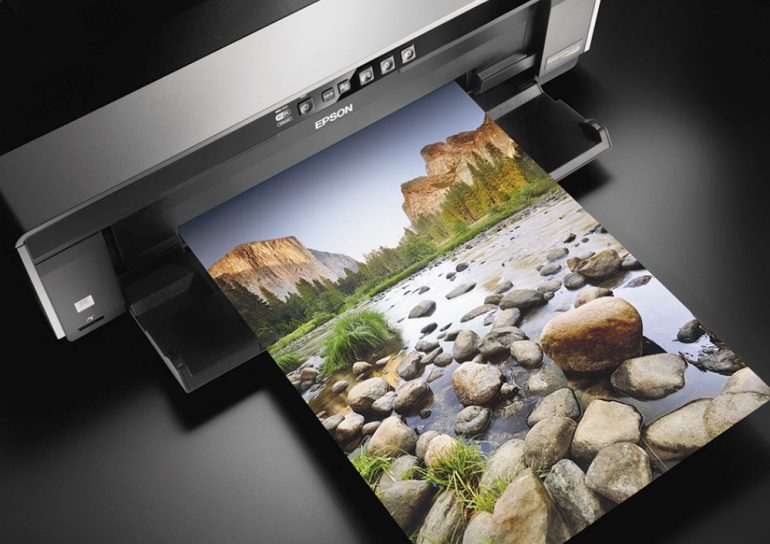
В эпоху цифровых технологий может показаться, что печать фотографий утратила свою значимость. Однако это далеко не так. Многие люди по-прежнему ценят возможность распечатать фотографии и держать в руках материальное воплощение своих воспоминаний. Физические снимки обладают особой магией, которую не может передать экран смартфона или компьютера. Они позволяют нам буквально прикоснуться к прошлому, ощутить текстуру момента, запечатленного на бумаге.

Преимущества печатных фотографий

Несмотря на повсеместное распространение цифровых изображений, печатные фотографии сохраняют ряд уникальных преимуществ:

  • Долговечность: правильно хранящиеся отпечатки могут сохраняться десятилетиями, в то время как цифровые файлы подвержены риску потери или повреждения.
  • Эмоциональная ценность: физические снимки вызывают более сильный эмоциональный отклик, чем их цифровые аналоги.
  • Независимость от технологий: для просмотра печатных фотографий не требуется электричество или специальные устройства.
  • Уникальность: каждый отпечаток становится уникальным артефактом, в отличие от легко копируемых цифровых файлов.

Современные технологии фотопечати

Сегодня процесс создания физических снимков стал намного проще и доступнее, чем раньше. Современные технологии позволяют получать высококачественные отпечатки прямо из дома или в специализированных фотолабораториях. Струйные и лазерные принтеры, а также профессиональные минилабы обеспечивают превосходное качество изображений, сохраняя все детали и оттенки оригинальных фотографий.

Виды фотопечати

Существует несколько основных способов перенести цифровое изображение на бумагу:

  • Струйная печать: идеальна для домашнего использования, позволяет получать яркие и четкие отпечатки.
  • Лазерная печать: обеспечивает высокую скорость и качество, часто используется для больших объемов печати.
  • Термосублимационная печать: дает профессиональное качество и долговечность отпечатков.
  • Фотохимическая печать: традиционный метод, все еще используемый в профессиональных фотолабораториях.

Роль печатных фотографий в современном мире

В эпоху социальных сетей и облачных хранилищ может показаться, что физические снимки утратили свою актуальность. Однако они продолжают играть важную роль в нашей жизни. Печатные фотографии становятся ценными семейными реликвиями, передающимися из поколения в поколение. Они украшают наши дома, создавая уютную атмосферу и напоминая о счастливых моментах.

Читать статью  как сделать чтобы девушка бегала за тобой

Кроме того, физические снимки имеют особое значение в профессиональной сфере. Фотографы и художники создают выставки и альбомы, где печатные работы играют главную роль. Рекламная индустрия также активно использует печатные фотографии для создания визуально привлекательных материалов.

Печатные фотографии в эпоху цифровых технологий

Интересно отметить, что даже среди молодого поколения, выросшего в цифровую эпоху, наблюдается тенденция к возвращению к печатным фотографиям. Многие молодые люди открывают для себя очарование физических снимков, воспринимая их как нечто уникальное и аутентичное в мире, перенасыщенном цифровым контентом.

Эта тенденция привела к появлению новых форматов печати, таких как мгновенные фотографии, мини-принтеры для смартфонов и персонализированные фотокниги. Эти инновации делают процесс создания физических снимков более доступным и увлекательным для современных пользователей.

Как выбрать способ печати фотографий

При выборе метода печати важно учитывать несколько факторов:

  • Качество изображения: для профессиональных целей лучше выбирать фотолаборатории с высококачественным оборудованием.
  • Тираж: для небольшого количества снимков подойдет домашний принтер, для больших объемов — профессиональные услуги.
  • Формат: разные способы печати подходят для различных размеров и типов бумаги.
  • Стоимость: домашняя печать может быть экономичнее для небольших объемов, но для крупных заказов выгоднее обратиться в фотолабораторию.

Важно помнить, что качество конечного результата зависит не только от метода печати, но и от исходного изображения. Поэтому перед тем, как отправить фотографии на печать, стоит уделить время их обработке и подготовке.

Сохранение и уход за печатными фотографиями

Чтобы ваши снимки радовали вас долгие годы, необходимо правильно их хранить и ухаживать за ними. Вот несколько советов по сохранению печатных фотографий:

  • Храните снимки в прохладном, сухом месте, вдали от прямых солнечных лучей.
  • Используйте альбомы или коробки из бескислотных материалов.
  • Не касайтесь поверхности фотографий голыми руками, используйте хлопчатобумажные перчатки.
  • Избегайте использования клея или скотча для крепления фотографий.
  • Регулярно проверяйте состояние ваших фотоальбомов и при необходимости принимайте меры по консервации.
Читать статью  как правильно делать шугаринг бикини

Распечатать фотографии — это способ сохранить важные моменты жизни в осязаемой форме. Несмотря на развитие цифровых технологий, физические снимки продолжают играть важную роль в нашей жизни. Они позволяют нам буквально прикоснуться к прошлому, создавая прочную связь между поколениями. В мире, где все становится виртуальным, печатные фотографии остаются островком подлинности и эмоциональной глубины. Поэтому не стоит пренебрегать возможностью создавать и хранить физические копии ваших любимых снимков. Они могут стать не только приятным напоминанием о прошлом, но и ценным наследием для будущих поколений.

Новости

Навигация по записям

Предыдущая запись: Секреты мастерства: тонкости изготовления качественных цепей
Следующая запись: Металлические стеллажи: функциональность и стиль в одном решении

Связанные записи

  • как определить спелость арбуза Новости
  • как заменить подшипники в стиральной машине Новости
  • как кормить ребенка в 8 месяцев Новости
  • «»»»»»»»»»»»»»»»»»»»»»»»»»»»»»»

    Ваш верный компьютер на Windows 7 начал капризничать? Медленная работа, постоянные ошибки, навязчивые вирусы, или просто желание «»»»»»»»»»»»»»»»»»»»»»»»»»»»»»»»»»»»»»»»»»»»»»»»»»»»»»»»»»»»»»»»начать с чистого листа»»»»»»»»»»»»»»»»»»»»»»»»»»»»»»»»»»»»»»»»»»»»»»»»»»»»»»»»»»»»»»»»? Не спешите выбрасывать его на свалку истории! Переустановка операционной системы – это мощный инструмент, который может вернуть вашему ПК былую скорость и стабильность․ И самое главное: вы можете сделать это самостоятельно, даже если никогда не заглядывали в таинственный BIOS․ Приготовьтесь, ведь сегодня мы шаг за шагом расскажем, как переустановить Windows 7 через BIOS, превратившись из обычного пользователя в настоящего IT-героя!

    Почему переустановка Windows 7 – это спасение?

    Со временем любая операционная система накапливает «»»»»»»»»»»»»»»»»»»»»»»»»»»»»»»»»»»»»»»»»»»»»»»»»»»»»»»»»»»»»»»»мусор»»»»»»»»»»»»»»»»»»»»»»»»»»»»»»»»»»»»»»»»»»»»»»»»»»»»»»»»»»»»»»»»: временные файлы, остатки удаленных программ, ошибки в реестре, а иногда и незваных гостей в виде вирусов․ Все это приводит к замедлению работы, зависаниям и общему снижению производительности․ Переустановка Windows 7 – это не просто «»»»»»»»»»»»»»»»»»»»»»»»»»»»»»»»»»»»»»»»»»»»»»»»»»»»»»»»»»»»»»»»перезагрузка»»»»»»»»»»»»»»»»»»»»»»»»»»»»»»»»»»»»»»»»»»»»»»»»»»»»»»»»»»»»»»»», а глубокая очистка, которая позволяет:

    • Вернуть былую скорость: Система будет работать так же быстро, как в первый день․
    • Избавиться от вирусов: Полное форматирование диска гарантирует удаление всех вредоносных программ․
    • Решить системные ошибки: Исправить проблемы, которые невозможно устранить стандартными средствами․
    • Начать с чистого листа: Установить только нужные программы и настройки․

    Подготовка к операции: Не пропустите этот этап!

    Прежде чем приступить к этому увлекательному приключению, крайне важно тщательно подготовиться․ Пропуск любого из этих шагов может привести к потере данных или невозможности завершить установку․

    Спасите свои файлы! Резервное копирование данных

    Это самый важный шаг! Переустановка Windows 7 часто включает форматирование системного диска, что означает безвозвратную потерю всех данных на нем․ Обязательно скопируйте все ценные файлы (документы, фотографии, видео, музыку) на внешний жесткий диск, USB-флешку или в облачное хранилище․

    Не забудьте о «»»»»»»»»»»»»»»»»»»»»»»»»»»»»»»»»»»»»»»»»»»»»»»»»»»»»»»»»»»»»»»»мозгах»»»»»»»»»»»»»»»»»»»»»»»»»»»»»»»»»»»»»»»»»»»»»»»»»»»»»»»»»»»»»»»» вашего оборудования: Драйверы

    После установки Windows 7, многие компоненты вашего ПК (видеокарта, звуковая карта, сетевая карта, чипсет) могут работать некорректно или не работать вовсе без соответствующих драйверов․ Заранее скачайте их с официальных сайтов производителей вашего оборудования (материнской платы, видеокарты и т․д․) и сохраните на флешке или внешнем диске․

    Инструмент для установки: Диск или флешка с Windows 7

    Вам понадобится установочный носитель с Windows 7․ Это может быть:

    • Загрузочный DVD-диск: Если у вашего компьютера есть DVD-привод․
    • Загрузочная USB-флешка: Самый популярный и удобный способ для современных ПК․ Для ее создания вам понадобится образ Windows 7 (файл ․ISO) и специальная программа (например, Rufus или Windows USB/DVD Download Tool)․

    Ключ к успеху: Лицензионный ключ Windows 7

    Найдите свой лицензионный ключ Windows 7․ Он может быть на наклейке на корпусе ПК/ноутбука, в коробке с диском или в электронном письме, если вы покупали цифровую версию․

    Шаг 1: Доступ к BIOS/UEFI – Тайная дверь в сердце вашего ПК

    BIOS (Basic Input/Output System) или его современный преемник UEFI – это микропрограмма, которая запускается первой при включении компьютера․ Именно здесь мы укажем ПК, откуда ему следует загружаться – с DVD-диска или USB-флешки․

    1. Перезагрузите компьютер․
    2. Во время загрузки, сразу после включения, многократно нажимайте определенную клавишу․ Эта клавиша зависит от производителя вашей материнской платы или ноутбука․ Самые распространенные:
      • Del (Delete)
      • F2
      • F10
      • F12
      • Иногда: Esc, F1, F8․

      На экране обычно появляется короткое сообщение, указывающее, какую клавишу нажать для входа в Setup (BIOS) или Boot Menu․ Если вы не успели заметить, попробуйте поочередно самые популярные․

    3. Вы попали в меню BIOS/UEFI․ Интерфейс может отличаться, но логика везде похожа․

    Шаг 2: Настройка порядка загрузки (Boot Order)

    Теперь нам нужно указать компьютеру, что в первую очередь он должен пытаться загрузиться с вашего установочного носителя․

    1. Найдите раздел «»»»»»»»»»»»»»»»»»»»»»»»»»»»»»»»»»»»»»»»»»»»»»»»»»»»»»»»»»»»»»»»Boot»»»»»»»»»»»»»»»»»»»»»»»»»»»»»»»»»»»»»»»»»»»»»»»»»»»»»»»»»»»»»»»» (Загрузка) или «»»»»»»»»»»»»»»»»»»»»»»»»»»»»»»»»»»»»»»»»»»»»»»»»»»»»»»»»»»»»»»»Boot Order»»»»»»»»»»»»»»»»»»»»»»»»»»»»»»»»»»»»»»»»»»»»»»»»»»»»»»»»»»»»»»»» (Порядок загрузки) / «»»»»»»»»»»»»»»»»»»»»»»»»»»»»»»»»»»»»»»»»»»»»»»»»»»»»»»»»»»»»»»»Boot Priority»»»»»»»»»»»»»»»»»»»»»»»»»»»»»»»»»»»»»»»»»»»»»»»»»»»»»»»»»»»»»»»» (Приоритет загрузки)․ Иногда он может быть в разделах «»»»»»»»»»»»»»»»»»»»»»»»»»»»»»»»»»»»»»»»»»»»»»»»»»»»»»»»»»»»»»»»Advanced BIOS Features»»»»»»»»»»»»»»»»»»»»»»»»»»»»»»»»»»»»»»»»»»»»»»»»»»»»»»»»»»»»»»»» или «»»»»»»»»»»»»»»»»»»»»»»»»»»»»»»»»»»»»»»»»»»»»»»»»»»»»»»»»»»»»»»»System Configuration»»»»»»»»»»»»»»»»»»»»»»»»»»»»»»»»»»»»»»»»»»»»»»»»»»»»»»»»»»»»»»»»․
    2. Измените порядок загрузки․ Переместите ваш DVD-привод (если используете диск) или USB-накопитель (если используете флешку) на первое место в списке загрузочных устройств․ Используйте клавиши, указанные в подсказках BIOS (обычно это стрелки вверх/вниз для перемещения и F5/F6 или +/- для изменения порядка)․
    3. Сохраните изменения и выйдите из BIOS․ Обычно это делается нажатием клавиши F10, после чего нужно подтвердить сохранение (Save and Exit)․

    Компьютер перезагрузится и теперь попытается загрузиться с вашего установочного носителя․

    Шаг 3: Запуск установки Windows 7

    Если все сделано правильно, после перезагрузки вы увидите сообщение вроде «»»»»»»»»»»»»»»»»»»»»»»»»»»»»»»»»»»»»»»»»»»»»»»»»»»»»»»»»»»»»»»»Press any key to boot from CD or DVD․․․»»»»»»»»»»»»»»»»»»»»»»»»»»»»»»»»»»»»»»»»»»»»»»»»»»»»»»»»»»»»»»»» (Нажмите любую клавишу для загрузки с CD или DVD․․․)․ Нажмите любую клавишу, чтобы начать установку․

    1. Выбор языка и региона․ На первом экране выберите язык установки, формат времени и денежных единиц, а также раскладку клавиатуры․ Нажмите «»»»»»»»»»»»»»»»»»»»»»»»»»»»»»»»»»»»»»»»»»»»»»»»»»»»»»»»»»»»»»»»Далее»»»»»»»»»»»»»»»»»»»»»»»»»»»»»»»»»»»»»»»»»»»»»»»»»»»»»»»»»»»»»»»»․
    2. Нажмите «»»»»»»»»»»»»»»»»»»»»»»»»»»»»»»»»»»»»»»»»»»»»»»»»»»»»»»»»»»»»»»»Установить»»»»»»»»»»»»»»»»»»»»»»»»»»»»»»»»»»»»»»»»»»»»»»»»»»»»»»»»»»»»»»»»․
    3. Примите условия лицензии․ Ознакомьтесь с лицензионным соглашением и поставьте галочку «»»»»»»»»»»»»»»»»»»»»»»»»»»»»»»»»»»»»»»»»»»»»»»»»»»»»»»»»»»»»»»»Я принимаю условия лицензии»»»»»»»»»»»»»»»»»»»»»»»»»»»»»»»»»»»»»»»»»»»»»»»»»»»»»»»»»»»»»»»»․ Нажмите «»»»»»»»»»»»»»»»»»»»»»»»»»»»»»»»»»»»»»»»»»»»»»»»»»»»»»»»»»»»»»»»Далее»»»»»»»»»»»»»»»»»»»»»»»»»»»»»»»»»»»»»»»»»»»»»»»»»»»»»»»»»»»»»»»»․
    4. Выберите тип установки․ Выберите «»»»»»»»»»»»»»»»»»»»»»»»»»»»»»»»»»»»»»»»»»»»»»»»»»»»»»»»»»»»»»»»Полная установка (дополнительные параметры)»»»»»»»»»»»»»»»»»»»»»»»»»»»»»»»»»»»»»»»»»»»»»»»»»»»»»»»»»»»»»»»»․ Это позволит нам выполнить чистую установку․

    Шаг 4: Разметка и форматирование диска – Чистый лист для Windows

    Это самый ответственный этап, где вы будете работать с разделами жесткого диска․ Будьте внимательны!

    1. Отображение дисков․ Вы увидите список всех жестких дисков и их разделов․
    2. Удаление старых разделов․ Найдите раздел, на котором ранее была установлена ваша Windows 7 (обычно это «»»»»»»»»»»»»»»»»»»»»»»»»»»»»»»»»»»»»»»»»»»»»»»»»»»»»»»»»»»»»»»»Диск 0, Раздел 1″»»»»»»»»»»»»»»»»»»»»»»»»»»»»»»»»»»»»»»»»»»»»»»»»»»»»»»»»»»»»»»» или «»»»»»»»»»»»»»»»»»»»»»»»»»»»»»»»»»»»»»»»»»»»»»»»»»»»»»»»»»»»»»»»Диск 0, Раздел 2″»»»»»»»»»»»»»»»»»»»»»»»»»»»»»»»»»»»»»»»»»»»»»»»»»»»»»»»»»»»»»»», часто с пометкой «»»»»»»»»»»»»»»»»»»»»»»»»»»»»»»»»»»»»»»»»»»»»»»»»»»»»»»»»»»»»»»»Системный»»»»»»»»»»»»»»»»»»»»»»»»»»»»»»»»»»»»»»»»»»»»»»»»»»»»»»»»»»»»»»»»)․
      • ВНИМАНИЕ: Убедитесь, что вы выбрали правильный раздел! Удаление не того раздела приведет к потере данных!
      • Выберите раздел и нажмите «»»»»»»»»»»»»»»»»»»»»»»»»»»»»»»»»»»»»»»»»»»»»»»»»»»»»»»»»»»»»»»»Удалить»»»»»»»»»»»»»»»»»»»»»»»»»»»»»»»»»»»»»»»»»»»»»»»»»»»»»»»»»»»»»»»»․ Подтвердите действие․
      • Повторите для всех разделов, которые вы хотите очистить (например, если вы хотите создать один большой раздел или изменить их структуру)․
    3. Создание нового раздела․ После удаления у вас появится «»»»»»»»»»»»»»»»»»»»»»»»»»»»»»»»»»»»»»»»»»»»»»»»»»»»»»»»»»»»»»»»Незанятое пространство на диске»»»»»»»»»»»»»»»»»»»»»»»»»»»»»»»»»»»»»»»»»»»»»»»»»»»»»»»»»»»»»»»»․
      • Выберите его и нажмите «»»»»»»»»»»»»»»»»»»»»»»»»»»»»»»»»»»»»»»»»»»»»»»»»»»»»»»»»»»»»»»»Создать»»»»»»»»»»»»»»»»»»»»»»»»»»»»»»»»»»»»»»»»»»»»»»»»»»»»»»»»»»»»»»»»․
      • Укажите размер раздела (например, для системного диска 100-200 ГБ, остальное можно выделить под данные или создать позже)․
      • Нажмите «»»»»»»»»»»»»»»»»»»»»»»»»»»»»»»»»»»»»»»»»»»»»»»»»»»»»»»»»»»»»»»»Применить»»»»»»»»»»»»»»»»»»»»»»»»»»»»»»»»»»»»»»»»»»»»»»»»»»»»»»»»»»»»»»»»․ Система может создать дополнительный маленький системный раздел – это нормально․
    4. Форматирование․ Выберите только что созданный вами раздел для установки Windows 7 (обычно он будет называться «»»»»»»»»»»»»»»»»»»»»»»»»»»»»»»»»»»»»»»»»»»»»»»»»»»»»»»»»»»»»»»»Диск 0, Раздел 1″»»»»»»»»»»»»»»»»»»»»»»»»»»»»»»»»»»»»»»»»»»»»»»»»»»»»»»»»»»»»»»» или «»»»»»»»»»»»»»»»»»»»»»»»»»»»»»»»»»»»»»»»»»»»»»»»»»»»»»»»»»»»»»»»Диск 0, Раздел 2″»»»»»»»»»»»»»»»»»»»»»»»»»»»»»»»»»»»»»»»»»»»»»»»»»»»»»»»»»»»»»»» с указанным вами размером)․ Нажмите «»»»»»»»»»»»»»»»»»»»»»»»»»»»»»»»»»»»»»»»»»»»»»»»»»»»»»»»»»»»»»»»Форматировать»»»»»»»»»»»»»»»»»»»»»»»»»»»»»»»»»»»»»»»»»»»»»»»»»»»»»»»»»»»»»»»»․ Подтвердите действие․
    5. Выбор раздела для установки․ Убедитесь, что выбран отформатированный раздел, на который вы хотите установить Windows 7․ Нажмите «»»»»»»»»»»»»»»»»»»»»»»»»»»»»»»»»»»»»»»»»»»»»»»»»»»»»»»»»»»»»»»»Далее»»»»»»»»»»»»»»»»»»»»»»»»»»»»»»»»»»»»»»»»»»»»»»»»»»»»»»»»»»»»»»»»․

    Шаг 5: Непосредственно установка Windows 7

    Теперь Windows начнет копировать файлы и устанавливать компоненты․ Этот процесс полностью автоматизирован и займет некоторое время (от 15 до 40 минут в зависимости от скорости вашего ПК)․

    • Компьютер будет несколько раз перезагружаться․ Во время перезагрузок НЕ нажимайте никакие клавиши, когда появится сообщение «»»»»»»»»»»»»»»»»»»»»»»»»»»»»»»»»»»»»»»»»»»»»»»»»»»»»»»»»»»»»»»»Press any key to boot from CD or DVD․․․»»»»»»»»»»»»»»»»»»»»»»»»»»»»»»»»»»»»»»»»»»»»»»»»»»»»»»»»»»»»»»»»․ Позвольте ему загрузиться с жесткого диска, чтобы продолжить установку․

    Шаг 6: Завершение установки и первые настройки

    После нескольких перезагрузок вы увидите экран завершения установки:

    1. Имя пользователя и имя компьютера․ Введите желаемое имя пользователя и имя компьютера․ Нажмите «»»»»»»»»»»»»»»»»»»»»»»»»»»»»»»»»»»»»»»»»»»»»»»»»»»»»»»»»»»»»»»»Далее»»»»»»»»»»»»»»»»»»»»»»»»»»»»»»»»»»»»»»»»»»»»»»»»»»»»»»»»»»»»»»»»․
    2. Пароль․ Установите пароль для вашей учетной записи (рекомендуется)․ Нажмите «»»»»»»»»»»»»»»»»»»»»»»»»»»»»»»»»»»»»»»»»»»»»»»»»»»»»»»»»»»»»»»»Далее»»»»»»»»»»»»»»»»»»»»»»»»»»»»»»»»»»»»»»»»»»»»»»»»»»»»»»»»»»»»»»»»․
    3. Ключ продукта․ Введите ваш лицензионный ключ Windows 7․ Вы можете снять галочку «»»»»»»»»»»»»»»»»»»»»»»»»»»»»»»»»»»»»»»»»»»»»»»»»»»»»»»»»»»»»»»»Автоматически активировать Windows при подключении к Интернету»»»»»»»»»»»»»»»»»»»»»»»»»»»»»»»»»»»»»»»»»»»»»»»»»»»»»»»»»»»»»»»» и активировать позже, но лучше сделать это сразу․ Нажмите «»»»»»»»»»»»»»»»»»»»»»»»»»»»»»»»»»»»»»»»»»»»»»»»»»»»»»»»»»»»»»»»Далее»»»»»»»»»»»»»»»»»»»»»»»»»»»»»»»»»»»»»»»»»»»»»»»»»»»»»»»»»»»»»»»»․
    4. Параметры обновления․ Выберите «»»»»»»»»»»»»»»»»»»»»»»»»»»»»»»»»»»»»»»»»»»»»»»»»»»»»»»»»»»»»»»»Использовать рекомендуемые параметры»»»»»»»»»»»»»»»»»»»»»»»»»»»»»»»»»»»»»»»»»»»»»»»»»»»»»»»»»»»»»»»» (для автоматических обновлений) или настройте их позже․
    5. Дата и время․ Настройте часовой пояс, дату и время․ Нажмите «»»»»»»»»»»»»»»»»»»»»»»»»»»»»»»»»»»»»»»»»»»»»»»»»»»»»»»»»»»»»»»»Далее»»»»»»»»»»»»»»»»»»»»»»»»»»»»»»»»»»»»»»»»»»»»»»»»»»»»»»»»»»»»»»»»․
    6. Настройка сети․ Выберите тип сети (Домашняя, Рабочая, Общественная)․

    Поздравляем! Windows 7 успешно установлена и готова к первому запуску!

    Шаг 7: После установки – Делаем ПК идеальным

    Ваш компьютер снова чист, но ему нужна доработка:

    1. Установка драйверов: Это критически важно! Установите все драйверы, которые вы заранее скачали․ Начните с драйвера чипсета, затем видеокарты, звуковой карты, сетевой карты и т․д․
    2. Обновления Windows: Подключитесь к Интернету и запустите «»»»»»»»»»»»»»»»»»»»»»»»»»»»»»»»»»»»»»»»»»»»»»»»»»»»»»»»»»»»»»»»Центр обновления Windows»»»»»»»»»»»»»»»»»»»»»»»»»»»»»»»»»»»»»»»»»»»»»»»»»»»»»»»»»»»»»»»» (Пуск -> Панель управления -> Центр обновления Windows)․ Установите все доступные обновления․
    3. Антивирусная защита: Установите надежный антивирус, чтобы защитить вашу свежую систему от угроз․
    4. Восстановление данных: Скопируйте обратно все ваши личные файлы из резервной копии․
    5. Установка программ: Установите все необходимые вам программы (браузер, офисный пакет, медиаплееры и т․д․)․

    Переустановка Windows 7 через BIOS может показаться сложной задачей, но, как видите, следуя пошаговой инструкции, с ней справится каждый․ Вы не только вернули своему компьютеру былую производительность, но и получили бесценный опыт, превратившись в настоящего мастера своего ПК․ Наслаждайтесь быстрой и стабильной работой вашей обновленной системы!

    «»»»»»»»»»»»»»»»»»»»»»»»»»»»»»»»»»»»»»»»»»»»»»»»»»»»»»»»»»»»»»»
    Новости
  • как на кондиционере включить тепло Новости
  • как нарисовать лыжи Новости

Свежие записи

  • Комплектация мини-завода стеклофибробетона: как сэкономить на стартовом оборудовании без потери качества
  • Прямые редукторы для задвижек: КПД, ресурс и условия эксплуатации
  • Как цифровая автоматика меняет работу крупнейших элеваторов страны
  • Типы размотчиков: механические, электромеханические и гидравлические модели — сравнение и области применения
  • Фланцы: назначение, виды и особенности применения

Информация для правообладателей

Все материалы на данном сайте взяты из открытых источников — имеют обратную ссылку на материал в интернете или присланы посетителями сайта и предоставляются исключительно в ознакомительных целях. Права на материалы принадлежат их владельцам. Администрация сайта ответственности за содержание материала не несет. Если Вы обнаружили на нашем сайте материалы, которые нарушают авторские права, принадлежащие Вам, Вашей компании или организации, пожалуйста, сообщите нам через форму обратной связи.

Облако тегов

Ваш браузер не поддерживает тег HTML5 CANVAS.

  • Сварка
  • Муфты
  • Фитинги
  • Гибкие трубопроводы
  • Трубы для газа
  • Промышленное оборудование
  • Станки для производства
  • Утепление труб
  • Вентили
  • Новости
  • Цинковые покрытия
  • Легкие металлы
  • Доменные процессы
  • Полимерные трубы
  • Металлические трубопроводы
  • Фланцы
  • Задвижки
  • Автоматические линии
  • Резьбовые соединения
  • Литейное оборудование
Октябрь 2026
Пн Вт Ср Чт Пт Сб Вс
 1234
567891011
12131415161718
19202122232425
262728293031  
« Сен    

Copyright © 2026 Промышленность и производство.

Работает на Тема PressBook News WordPress