Skip to content
  • Политика конфиденциальности
  • Обратная связь

Промышленность и производство

Технологии, Которые Меняют Ландшафт Производства

  • Автоматические линии
  • Доменные процессы
  • Клапана для оборудования
  • Легкие металлы
  • Литейное оборудование
  • Новости
  • Промышленное оборудование
  • Станки для производства
  • Трубопроводы
    • Вентили
    • Сварка
    • Гибкие трубопроводы
    • Гофротрубы
    • Задвижки
    • Краны для труб
    • Металлические трубопроводы
    • Муфты
    • Полимерные трубы
    • Резьбовые соединения
    • Трубы для газа
    • Утепление труб
    • Фитинги
    • Фланцы
  • Цинковые покрытия
  • Toggle search form
Навесы из поликарбоната глазами владельцев: опыт, плюсы и минусы

Навесы из поликарбоната глазами владельцев: опыт, плюсы и минусы

Posted on 3 сентября 2025 By germecmetal

Опыт хозяев поликарбонатных навесов

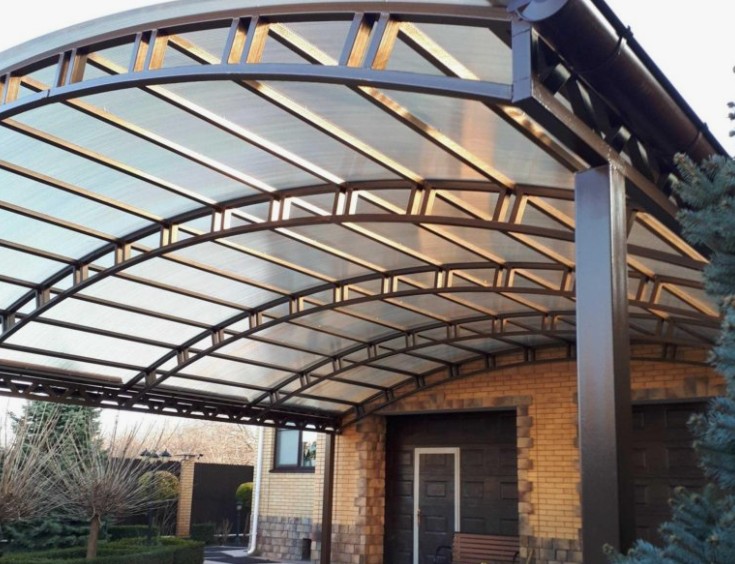
Многие владельцы частных домов рассказывают, что навесы помогают решать массу бытовых задач. Они защищают автомобили от осадков, создают уютное укрытие для отдыха и даже становятся украшением двора. Иными словами, простая конструкция из прозрачного или матового материала способна преобразить участок и облегчить жизнь. К тому же многие отмечают, что заказать навесы из поликарбоната сегодня не составляет труда, а пользоваться ими можно десятилетиями.

Почему их выбирают

Из отзывов людей складывается впечатление, что подобные решения выигрывают в практичности. Материал легкий, но при этом выдерживает снег и дождь. Зимой он не скалывается от мороза, а летом не расслаивается под прямыми лучами солнца. К тому же монтаж конструкций занимает меньше времени, чем работа с металлом или деревом.

Факт: поликарбонат пропускает свет, но при этом защищает от ультрафиолетового излучения, сохраняя комфортную температуру под навесом.

Оттенки и вариации

Собственники участков отмечают, что выбор цветов дает возможность сочетать изделие с фасадом дома или садовыми постройками. Прозрачные модели оставляют больше солнечного света, а затемненные создают полутень. Благодаря этому каждый может подобрать подходящий вариант под личные задачи — от парковки автомобиля до зоны для вечерних посиделок.

Что говорят о долговечности

Отзывы показывают, что материал способен прослужить более десяти лет без появления трещин и желтизны. При минимальном уходе конструкции выглядят ухоженно и аккуратно. Чаще всего хозяева рекомендуют промывать поверхность водой пару раз за сезон. Это избавляет от пыли и насекомых.

Факт: правильно установленный навес из поликарбоната выдерживает порывы ветра до 20–25 м/с.

Практические плюсы и минусы

Собранные мнения пользователей можно обозначить так:

  • легкость монтажа и обслуживания
  • широкая цветовая палитра
  • устойчивость к погодным условиям
  • иногда возможна конденсация влаги внутри структуры
  • при слишком больших пролетах требуется дополнительное усиление
Читать статью  """""""""""""""""""""""""""""""

Ваш верный компьютер на Windows 7 начал капризничать? Медленная работа, постоянные ошибки, навязчивые вирусы, или просто желание """"""""""""""""""""""""""""""""""""""""""""""""""""""""""""""""начать с чистого листа""""""""""""""""""""""""""""""""""""""""""""""""""""""""""""""""? Не спешите выбрасывать его на свалку истории! Переустановка операционной системы – это мощный инструмент, который может вернуть вашему ПК былую скорость и стабильность․ И самое главное: вы можете сделать это самостоятельно, даже если никогда не заглядывали в таинственный BIOS․ Приготовьтесь, ведь сегодня мы шаг за шагом расскажем, как переустановить Windows 7 через BIOS, превратившись из обычного пользователя в настоящего IT-героя!

Почему переустановка Windows 7 – это спасение?

Со временем любая операционная система накапливает """"""""""""""""""""""""""""""""""""""""""""""""""""""""""""""""мусор"""""""""""""""""""""""""""""""""""""""""""""""""""""""""""""""": временные файлы, остатки удаленных программ, ошибки в реестре, а иногда и незваных гостей в виде вирусов․ Все это приводит к замедлению работы, зависаниям и общему снижению производительности․ Переустановка Windows 7 – это не просто """"""""""""""""""""""""""""""""""""""""""""""""""""""""""""""""перезагрузка"""""""""""""""""""""""""""""""""""""""""""""""""""""""""""""""", а глубокая очистка, которая позволяет:

Вернуть былую скорость: Система будет работать так же быстро, как в первый день․ Избавиться от вирусов: Полное форматирование диска гарантирует удаление всех вредоносных программ․ Решить системные ошибки: Исправить проблемы, которые невозможно устранить стандартными средствами․ Начать с чистого листа: Установить только нужные программы и настройки․Подготовка к операции: Не пропустите этот этап!

Прежде чем приступить к этому увлекательному приключению, крайне важно тщательно подготовиться․ Пропуск любого из этих шагов может привести к потере данных или невозможности завершить установку․

Спасите свои файлы! Резервное копирование данных

Это самый важный шаг! Переустановка Windows 7 часто включает форматирование системного диска, что означает безвозвратную потерю всех данных на нем․ Обязательно скопируйте все ценные файлы (документы, фотографии, видео, музыку) на внешний жесткий диск, USB-флешку или в облачное хранилище․

Не забудьте о """"""""""""""""""""""""""""""""""""""""""""""""""""""""""""""""мозгах"""""""""""""""""""""""""""""""""""""""""""""""""""""""""""""""" вашего оборудования: Драйверы

После установки Windows 7, многие компоненты вашего ПК (видеокарта, звуковая карта, сетевая карта, чипсет) могут работать некорректно или не работать вовсе без соответствующих драйверов․ Заранее скачайте их с официальных сайтов производителей вашего оборудования (материнской платы, видеокарты и т․д․) и сохраните на флешке или внешнем диске․

Инструмент для установки: Диск или флешка с Windows 7

Вам понадобится установочный носитель с Windows 7․ Это может быть:

Загрузочный DVD-диск: Если у вашего компьютера есть DVD-привод․ Загрузочная USB-флешка: Самый популярный и удобный способ для современных ПК․ Для ее создания вам понадобится образ Windows 7 (файл ․ISO) и специальная программа (например, Rufus или Windows USB/DVD Download Tool)․Ключ к успеху: Лицензионный ключ Windows 7

Найдите свой лицензионный ключ Windows 7․ Он может быть на наклейке на корпусе ПК/ноутбука, в коробке с диском или в электронном письме, если вы покупали цифровую версию․

Шаг 1: Доступ к BIOS/UEFI – Тайная дверь в сердце вашего ПК

BIOS (Basic Input/Output System) или его современный преемник UEFI – это микропрограмма, которая запускается первой при включении компьютера․ Именно здесь мы укажем ПК, откуда ему следует загружаться – с DVD-диска или USB-флешки․

Перезагрузите компьютер․ Во время загрузки, сразу после включения, многократно нажимайте определенную клавишу․ Эта клавиша зависит от производителя вашей материнской платы или ноутбука․ Самые распространенные: Del (Delete) F2 F10 F12 Иногда: Esc, F1, F8․

На экране обычно появляется короткое сообщение, указывающее, какую клавишу нажать для входа в Setup (BIOS) или Boot Menu․ Если вы не успели заметить, попробуйте поочередно самые популярные․

Вы попали в меню BIOS/UEFI․ Интерфейс может отличаться, но логика везде похожа․Шаг 2: Настройка порядка загрузки (Boot Order)

Теперь нам нужно указать компьютеру, что в первую очередь он должен пытаться загрузиться с вашего установочного носителя․

Найдите раздел """"""""""""""""""""""""""""""""""""""""""""""""""""""""""""""""Boot"""""""""""""""""""""""""""""""""""""""""""""""""""""""""""""""" (Загрузка) или """"""""""""""""""""""""""""""""""""""""""""""""""""""""""""""""Boot Order"""""""""""""""""""""""""""""""""""""""""""""""""""""""""""""""" (Порядок загрузки) / """"""""""""""""""""""""""""""""""""""""""""""""""""""""""""""""Boot Priority"""""""""""""""""""""""""""""""""""""""""""""""""""""""""""""""" (Приоритет загрузки)․ Иногда он может быть в разделах """"""""""""""""""""""""""""""""""""""""""""""""""""""""""""""""Advanced BIOS Features"""""""""""""""""""""""""""""""""""""""""""""""""""""""""""""""" или """"""""""""""""""""""""""""""""""""""""""""""""""""""""""""""""System Configuration""""""""""""""""""""""""""""""""""""""""""""""""""""""""""""""""․ Измените порядок загрузки․ Переместите ваш DVD-привод (если используете диск) или USB-накопитель (если используете флешку) на первое место в списке загрузочных устройств․ Используйте клавиши, указанные в подсказках BIOS (обычно это стрелки вверх/вниз для перемещения и F5/F6 или +/- для изменения порядка)․ Сохраните изменения и выйдите из BIOS․ Обычно это делается нажатием клавиши F10, после чего нужно подтвердить сохранение (Save and Exit)․

Компьютер перезагрузится и теперь попытается загрузиться с вашего установочного носителя․

Шаг 3: Запуск установки Windows 7

Если все сделано правильно, после перезагрузки вы увидите сообщение вроде """"""""""""""""""""""""""""""""""""""""""""""""""""""""""""""""Press any key to boot from CD or DVD․․․"""""""""""""""""""""""""""""""""""""""""""""""""""""""""""""""" (Нажмите любую клавишу для загрузки с CD или DVD․․․)․ Нажмите любую клавишу, чтобы начать установку․

Выбор языка и региона․ На первом экране выберите язык установки, формат времени и денежных единиц, а также раскладку клавиатуры․ Нажмите """"""""""""""""""""""""""""""""""""""""""""""""""""""""""""""""Далее""""""""""""""""""""""""""""""""""""""""""""""""""""""""""""""""․ Нажмите """"""""""""""""""""""""""""""""""""""""""""""""""""""""""""""""Установить""""""""""""""""""""""""""""""""""""""""""""""""""""""""""""""""․ Примите условия лицензии․ Ознакомьтесь с лицензионным соглашением и поставьте галочку """"""""""""""""""""""""""""""""""""""""""""""""""""""""""""""""Я принимаю условия лицензии""""""""""""""""""""""""""""""""""""""""""""""""""""""""""""""""․ Нажмите """"""""""""""""""""""""""""""""""""""""""""""""""""""""""""""""Далее""""""""""""""""""""""""""""""""""""""""""""""""""""""""""""""""․ Выберите тип установки․ Выберите """"""""""""""""""""""""""""""""""""""""""""""""""""""""""""""""Полная установка (дополнительные параметры)""""""""""""""""""""""""""""""""""""""""""""""""""""""""""""""""․ Это позволит нам выполнить чистую установку․Шаг 4: Разметка и форматирование диска – Чистый лист для Windows

Это самый ответственный этап, где вы будете работать с разделами жесткого диска․ Будьте внимательны!

Отображение дисков․ Вы увидите список всех жестких дисков и их разделов․ Удаление старых разделов․ Найдите раздел, на котором ранее была установлена ваша Windows 7 (обычно это """"""""""""""""""""""""""""""""""""""""""""""""""""""""""""""""Диск 0, Раздел 1"""""""""""""""""""""""""""""""""""""""""""""""""""""""""""""""" или """"""""""""""""""""""""""""""""""""""""""""""""""""""""""""""""Диск 0, Раздел 2"""""""""""""""""""""""""""""""""""""""""""""""""""""""""""""""", часто с пометкой """"""""""""""""""""""""""""""""""""""""""""""""""""""""""""""""Системный"""""""""""""""""""""""""""""""""""""""""""""""""""""""""""""""")․ ВНИМАНИЕ: Убедитесь, что вы выбрали правильный раздел! Удаление не того раздела приведет к потере данных! Выберите раздел и нажмите """"""""""""""""""""""""""""""""""""""""""""""""""""""""""""""""Удалить""""""""""""""""""""""""""""""""""""""""""""""""""""""""""""""""․ Подтвердите действие․ Повторите для всех разделов, которые вы хотите очистить (например, если вы хотите создать один большой раздел или изменить их структуру)․ Создание нового раздела․ После удаления у вас появится """"""""""""""""""""""""""""""""""""""""""""""""""""""""""""""""Незанятое пространство на диске""""""""""""""""""""""""""""""""""""""""""""""""""""""""""""""""․ Выберите его и нажмите """"""""""""""""""""""""""""""""""""""""""""""""""""""""""""""""Создать""""""""""""""""""""""""""""""""""""""""""""""""""""""""""""""""․ Укажите размер раздела (например, для системного диска 100-200 ГБ, остальное можно выделить под данные или создать позже)․ Нажмите """"""""""""""""""""""""""""""""""""""""""""""""""""""""""""""""Применить""""""""""""""""""""""""""""""""""""""""""""""""""""""""""""""""․ Система может создать дополнительный маленький системный раздел – это нормально․ Форматирование․ Выберите только что созданный вами раздел для установки Windows 7 (обычно он будет называться """"""""""""""""""""""""""""""""""""""""""""""""""""""""""""""""Диск 0, Раздел 1"""""""""""""""""""""""""""""""""""""""""""""""""""""""""""""""" или """"""""""""""""""""""""""""""""""""""""""""""""""""""""""""""""Диск 0, Раздел 2"""""""""""""""""""""""""""""""""""""""""""""""""""""""""""""""" с указанным вами размером)․ Нажмите """"""""""""""""""""""""""""""""""""""""""""""""""""""""""""""""Форматировать""""""""""""""""""""""""""""""""""""""""""""""""""""""""""""""""․ Подтвердите действие․ Выбор раздела для установки․ Убедитесь, что выбран отформатированный раздел, на который вы хотите установить Windows 7․ Нажмите """"""""""""""""""""""""""""""""""""""""""""""""""""""""""""""""Далее""""""""""""""""""""""""""""""""""""""""""""""""""""""""""""""""․Шаг 5: Непосредственно установка Windows 7

Теперь Windows начнет копировать файлы и устанавливать компоненты․ Этот процесс полностью автоматизирован и займет некоторое время (от 15 до 40 минут в зависимости от скорости вашего ПК)․

Компьютер будет несколько раз перезагружаться․ Во время перезагрузок НЕ нажимайте никакие клавиши, когда появится сообщение """"""""""""""""""""""""""""""""""""""""""""""""""""""""""""""""Press any key to boot from CD or DVD․․․""""""""""""""""""""""""""""""""""""""""""""""""""""""""""""""""․ Позвольте ему загрузиться с жесткого диска, чтобы продолжить установку․Шаг 6: Завершение установки и первые настройки

После нескольких перезагрузок вы увидите экран завершения установки:

Имя пользователя и имя компьютера․ Введите желаемое имя пользователя и имя компьютера․ Нажмите """"""""""""""""""""""""""""""""""""""""""""""""""""""""""""""""Далее""""""""""""""""""""""""""""""""""""""""""""""""""""""""""""""""․ Пароль․ Установите пароль для вашей учетной записи (рекомендуется)․ Нажмите """"""""""""""""""""""""""""""""""""""""""""""""""""""""""""""""Далее""""""""""""""""""""""""""""""""""""""""""""""""""""""""""""""""․ Ключ продукта․ Введите ваш лицензионный ключ Windows 7․ Вы можете снять галочку """"""""""""""""""""""""""""""""""""""""""""""""""""""""""""""""Автоматически активировать Windows при подключении к Интернету"""""""""""""""""""""""""""""""""""""""""""""""""""""""""""""""" и активировать позже, но лучше сделать это сразу․ Нажмите """"""""""""""""""""""""""""""""""""""""""""""""""""""""""""""""Далее""""""""""""""""""""""""""""""""""""""""""""""""""""""""""""""""․ Параметры обновления․ Выберите """"""""""""""""""""""""""""""""""""""""""""""""""""""""""""""""Использовать рекомендуемые параметры"""""""""""""""""""""""""""""""""""""""""""""""""""""""""""""""" (для автоматических обновлений) или настройте их позже․ Дата и время․ Настройте часовой пояс, дату и время․ Нажмите """"""""""""""""""""""""""""""""""""""""""""""""""""""""""""""""Далее""""""""""""""""""""""""""""""""""""""""""""""""""""""""""""""""․ Настройка сети․ Выберите тип сети (Домашняя, Рабочая, Общественная)․

Поздравляем! Windows 7 успешно установлена и готова к первому запуску!

Шаг 7: После установки – Делаем ПК идеальным

Ваш компьютер снова чист, но ему нужна доработка:

Установка драйверов: Это критически важно! Установите все драйверы, которые вы заранее скачали․ Начните с драйвера чипсета, затем видеокарты, звуковой карты, сетевой карты и т․д․ Обновления Windows: Подключитесь к Интернету и запустите """"""""""""""""""""""""""""""""""""""""""""""""""""""""""""""""Центр обновления Windows"""""""""""""""""""""""""""""""""""""""""""""""""""""""""""""""" (Пуск -> Панель управления -> Центр обновления Windows)․ Установите все доступные обновления․ Антивирусная защита: Установите надежный антивирус, чтобы защитить вашу свежую систему от угроз․ Восстановление данных: Скопируйте обратно все ваши личные файлы из резервной копии․ Установка программ: Установите все необходимые вам программы (браузер, офисный пакет, медиаплееры и т․д․)․

Переустановка Windows 7 через BIOS может показаться сложной задачей, но, как видите, следуя пошаговой инструкции, с ней справится каждый․ Вы не только вернули своему компьютеру былую производительность, но и получили бесценный опыт, превратившись в настоящего мастера своего ПК․ Наслаждайтесь быстрой и стабильной работой вашей обновленной системы!

"""""""""""""""""""""""""""""""""""""""""""""""""""""""""""""""

Удобство выбора

Полезно учитывать, что изготовители предлагают варианты с разной толщиной листов. Для хозяйственных построек подходят более тонкие листы, а для автомобильных парковок — плотные. В отзывах часто звучит мысль, что лучше доверять проверенным компаниям. Так, многие советуют обращаться в РусПолик, где подбор и доставка проходят без задержек.

Личный опыт владельцев

Хозяева частных участков утверждают, что подобное приобретение решает сразу несколько бытовых задач. Можно спрятать технику, организовать летнюю кухню или установить беседку. Разнообразие форм и удобство установки позволяет каждому подобрать вариант, отражающий характер дома.

Навесы из поликарбоната давно стали не просто элементом хозяйственного назначения. Это помощники в обустройстве пространства, которые удачно сочетают практичность и визуальную привлекательность. Судя по откликам владельцев, их плюсы значительно перевешивают редкие минусы. Материал уверенно занимает свою нишу в благоустройстве дворов, и навесы из поликарбоната продолжают оставаться востребованными.

Новости

Навигация по записям

Предыдущая запись: Регулятор давления после себя RD102V — идеальный выбор для стабильной работы системы
Следующая запись: Зачистка резервуаров от нефтепродуктов глазами специалистов

Связанные записи

  • как восстановить живот после родов Новости
  • как принимать спирулину для похудения Новости
  • как есть манго Новости
  • как оформить страховку на машину Новости
  • как быстро накачать руки Новости
  • как выращивать бамбук Новости

Свежие записи

  • Покрытия для резьбовых резцов (TiN, TiAlN, AlCrN): как они продлевают жизнь инструменту
  • Монетка как магический инструмент: секреты гадания «да нет»
  • Виртуализация рабочих мест: практический сценарий для распределённых команд
  • Защита гидравлики в экстремальных условиях: как спирали спг и спт спасают РВД на стройплощадке и в цеху
  • Прокладки ТМКЩ: где сегодня без них не обойтись в промышленности и быту

Информация для правообладателей

Все материалы на данном сайте взяты из открытых источников — имеют обратную ссылку на материал в интернете или присланы посетителями сайта и предоставляются исключительно в ознакомительных целях. Права на материалы принадлежат их владельцам. Администрация сайта ответственности за содержание материала не несет. Если Вы обнаружили на нашем сайте материалы, которые нарушают авторские права, принадлежащие Вам, Вашей компании или организации, пожалуйста, сообщите нам через форму обратной связи.

Облако тегов

Ваш браузер не поддерживает тег HTML5 CANVAS.

  • Трубы для газа
  • Сварка
  • Промышленное оборудование
  • Доменные процессы
  • Вентили
  • Резьбовые соединения
  • Автоматические линии
  • Муфты
  • Легкие металлы
  • Литейное оборудование
  • Металлические трубопроводы
  • Полимерные трубы
  • Новости
  • Фитинги
  • Цинковые покрытия
  • Фланцы
  • Станки для производства
  • Гибкие трубопроводы
  • Утепление труб
  • Задвижки
Июнь 2026
Пн Вт Ср Чт Пт Сб Вс
1234567
891011121314
15161718192021
22232425262728
2930  
« Май    

Copyright © 2026 Промышленность и производство.

Powered by PressBook News WordPress theme