Skip to content
  • Политика конфиденциальности
  • Обратная связь

Промышленность и производство

Технологии, Которые Меняют Ландшафт Производства

  • Автоматические линии
  • Доменные процессы
  • Клапана для оборудования
  • Легкие металлы
  • Литейное оборудование
  • Новости
  • Промышленное оборудование
  • Станки для производства
  • Трубопроводы
    • Вентили
    • Сварка
    • Гибкие трубопроводы
    • Гофротрубы
    • Задвижки
    • Краны для труб
    • Металлические трубопроводы
    • Муфты
    • Полимерные трубы
    • Резьбовые соединения
    • Трубы для газа
    • Утепление труб
    • Фитинги
    • Фланцы
  • Цинковые покрытия
  • Toggle search form
Технология использования пеногенератора для очистки поверхностей

Технология использования пеногенератора для очистки поверхностей

Posted on 12 апреля 2025 By germecmetal

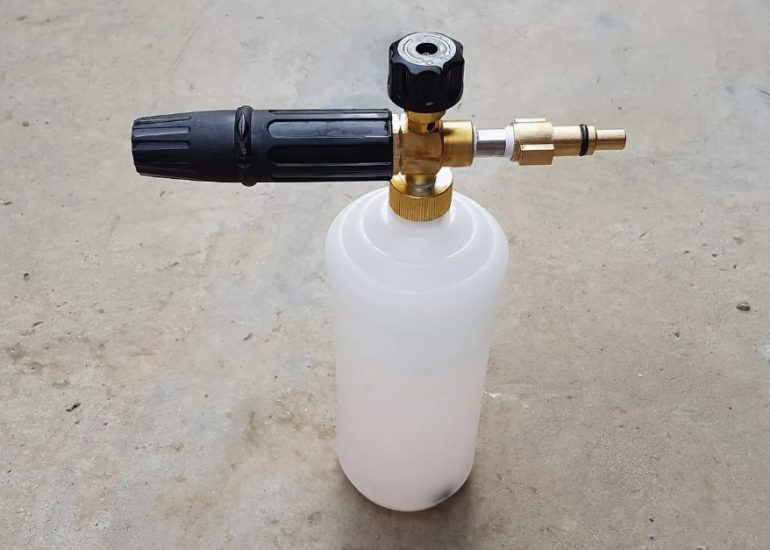
Пеногенератор представляет собой инновационное устройство, которое используется для эффективной и экономичной очистки различных поверхностей. Его основное преимущество заключается в создании плотной пены, которая глубоко проникает в загрязнения и облегчает их удаление. Благодаря этому прибору можно значительно сократить расход моющих средств и воды, а также минимизировать физические усилия. На странице https://пенная-насадка.рф/ можно найти дополнительные сведения о данном оборудовании для различных сфер. Они широко используются как в бытовой, так и в профессиональной среде, обеспечивая высокую эффективность очистки даже самых сложных загрязнений.

Принцип работы

Основной принцип работы устройства заключается в преобразовании моющего раствора в плотную пену, которая наносится на обрабатываемую поверхность. Для этого используется смесь воды, воздуха и моющего средства, которые подаются под давлением через специальный распылитель. Пена равномерно покрывает поверхность, удерживается на ней в течение определенного времени, что позволяет активным веществам разрушать загрязнения.

Этапы работы с ним

  • Заполнение резервуара водой и моющим средством в соответствии с инструкцией.
  • Подключение компрессора для подачи воздуха под давлением.
  • Регулировка густоты пены с помощью клапанов устройства.
  • Нанесение пены на поверхность снизу вверх для равномерного покрытия.
  • Выдержка времени воздействия пены на загрязнения.
  • Смывание остатков пены чистой водой.

Преимущества использования

Они обладают рядом преимуществ, которые делают их незаменимыми в процессе очистки:

  • Экономия ресурсов: минимальный расход воды и моющих средств.
  • Щадящее воздействие: отсутствие повреждений поверхностей благодаря бесконтактной технологии.
  • Универсальность: возможность использования на различных материалах, включая деликатные ткани и пористые поверхности.
  • Эффективность: удаление даже застарелых пятен и сложных загрязнений.

Сферы применения

Пеногенераторы нашли применение во многих областях благодаря своей универсальности:

  • Автомойки: безопасная очистка кузова автомобилей без риска повреждения лакокрасочного покрытия.
  • Клининг: уборка помещений, мебели и текстильных изделий.
  • Промышленность: дезинфекция оборудования и очистка производственных помещений.
  • Строительство: удаление строительной пыли и грязи с фасадов зданий.
Читать статью  как почистить диван от пыли

Рекомендации по использованию

Для достижения максимальной эффективности при работе с пеногенератором важно соблюдать несколько правил:

  • Используйте только рекомендованные моющие средства для конкретного типа поверхности.
  • Регулярно очищайте устройство от остатков пены и загрязнений.
  • Следите за уровнем давления воздуха для создания оптимальной густоты пены.
  • Не допускайте пересыхания нанесенной пены перед смыванием водой.

Пеногенератор является универсальным инструментом для очистки поверхностей, обеспечивающим высокую эффективность и экономию ресурсов. Этот прибор подходит как для бытового использования, так и для профессиональных задач. Благодаря своей функциональности он позволяет справляться даже с самыми сложными загрязнениями, сохраняя при этом целостность очищаемых материалов. Использование пеногенератора делает процесс уборки более простым, удобным и результативным.

Новости

Навигация по записям

Предыдущая запись: Как правильно организовать разработку документов по охране труда
Следующая запись: Современные решения: обзор популярных видов транспорта для детей

Связанные записи

  • как подключить терморегулятор к тэну Новости
  • как лечить кашель с мокротой Новости
  • «»»»»»»»»»»»»»»»»»»»»»»»»»»»»»»

    Вы когда-нибудь сталкивались с ситуацией, когда нужно обновить драйверы, купить новую видеокарту или просто понять, почему ваш ПК ведёт себя странно, а вы понятия не имеете, какая у вас «»»»»»»»»»»»»»»»»»»»»»»»»»»»»»»»»»»»»»»»»»»»»»»»»»»»»»»»»»»»»»»»мать»»»»»»»»»»»»»»»»»»»»»»»»»»»»»»»»»»»»»»»»»»»»»»»»»»»»»»»»»»»»»»»»? Не паникуйте! Мы покажем вам самые простые и эффективные способы как узнать материнскую плату в ПК, чтобы вы всегда были на шаг впереди!

    Почему Знание Модели Материнской Платы Так Важно?

    Прежде чем мы перейдем к методам, давайте быстро разберемся, почему эта информация настолько критична:

    • Обновление Драйверов: Без точной модели вы не сможете найти актуальные драйверы для чипсета, звука, сети и других встроенных компонентов.
    • Апгрейд: Хотите добавить больше оперативной памяти, установить новый процессор или SSD? Материнская плата определяет совместимость всех этих компонентов.
    • Поиск Неисправностей: При возникновении проблем знание модели поможет быстрее найти решения или обратиться в техподдержку.
    • Информация о Портах и Разъемах: Сколько у вас USB 3.0? Есть ли слот M.2 для быстрого SSD? Все это зависит от вашей материнской платы.

    Методы, Которые Спасут Ваш ПК: Как Узнать Материнскую Плату в ПК

    Программные Решения: Быстро и Эффективно!

    Это самый простой и безопасный способ получить всю необходимую информацию, не открывая корпус компьютера.

    • CPU-Z:

      Настоящий ветеран среди информационных утилит. CPU-Z – это бесплатная программа, которая мгновенно предоставит вам детальную информацию о вашем процессоре, оперативной памяти и, конечно же, материнской плате. Загрузите её с официального сайта, запустите, перейдите на вкладку «»»»»»»»»»»»»»»»»»»»»»»»»»»»»»»»»»»»»»»»»»»»»»»»»»»»»»»»»»»»»»»»Mainboard»»»»»»»»»»»»»»»»»»»»»»»»»»»»»»»»»»»»»»»»»»»»»»»»»»»»»»»»»»»»»»»» – и вуаля! Вы увидите производителя (Manufacturer) и модель (Model) вашей платы.

    • Speccy:

      Ещё одна отличная бесплатная утилита от создателей CCleaner. Speccy предоставляет более широкий обзор всей аппаратной части вашего ПК в удобном интерфейсе. После запуска программы, найдите раздел «»»»»»»»»»»»»»»»»»»»»»»»»»»»»»»»»»»»»»»»»»»»»»»»»»»»»»»»»»»»»»»»Материнская плата»»»»»»»»»»»»»»»»»»»»»»»»»»»»»»»»»»»»»»»»»»»»»»»»»»»»»»»»»»»»»»»» (Motherboard) в левом меню. Там будет указан производитель, модель, версия BIOS и даже температура!

    • HWInfo:

      Если вам нужна максимально подробная информация обо всех датчиках и компонентах, HWInfo – ваш выбор. Эта мощная утилита покажет вам каждую мелочь. После запуска выберите «»»»»»»»»»»»»»»»»»»»»»»»»»»»»»»»»»»»»»»»»»»»»»»»»»»»»»»»»»»»»»»»Summary-only»»»»»»»»»»»»»»»»»»»»»»»»»»»»»»»»»»»»»»»»»»»»»»»»»»»»»»»»»»»»»»»» или «»»»»»»»»»»»»»»»»»»»»»»»»»»»»»»»»»»»»»»»»»»»»»»»»»»»»»»»»»»»»»»»Sensors-only»»»»»»»»»»»»»»»»»»»»»»»»»»»»»»»»»»»»»»»»»»»»»»»»»»»»»»»»»»»»»»»» (в зависимости от того, что вам нужно), и в основном окне вы найдете раздел «»»»»»»»»»»»»»»»»»»»»»»»»»»»»»»»»»»»»»»»»»»»»»»»»»»»»»»»»»»»»»»»Motherboard»»»»»»»»»»»»»»»»»»»»»»»»»»»»»»»»»»»»»»»»»»»»»»»»»»»»»»»»»»»»»»»», где будет указана модель.

    Совет: Всегда загружайте программное обеспечение с официальных сайтов, чтобы избежать вредоносных программ!

    Встроенные Средства Windows: Без Установки Дополнительных Программ!

    Ваша операционная система Windows уже содержит инструменты, которые могут помочь вам узнать модель материнской платы.

    • Сведения о системе (msinfo32):

      Нажмите Win + R, введите msinfo32 и нажмите Enter. Откроется окно «»»»»»»»»»»»»»»»»»»»»»»»»»»»»»»»»»»»»»»»»»»»»»»»»»»»»»»»»»»»»»»»Сведения о системе»»»»»»»»»»»»»»»»»»»»»»»»»»»»»»»»»»»»»»»»»»»»»»»»»»»»»»»»»»»»»»»». В левой части окна выберите «»»»»»»»»»»»»»»»»»»»»»»»»»»»»»»»»»»»»»»»»»»»»»»»»»»»»»»»»»»»»»»»Сведения о системе»»»»»»»»»»»»»»»»»»»»»»»»»»»»»»»»»»»»»»»»»»»»»»»»»»»»»»»»»»»»»»»». В правой части найдите строки «»»»»»»»»»»»»»»»»»»»»»»»»»»»»»»»»»»»»»»»»»»»»»»»»»»»»»»»»»»»»»»»Изготовитель основной платы»»»»»»»»»»»»»»»»»»»»»»»»»»»»»»»»»»»»»»»»»»»»»»»»»»»»»»»»»»»»»»»» (BaseBoard Manufacturer) и «»»»»»»»»»»»»»»»»»»»»»»»»»»»»»»»»»»»»»»»»»»»»»»»»»»»»»»»»»»»»»»»Модель основной платы»»»»»»»»»»»»»»»»»»»»»»»»»»»»»»»»»»»»»»»»»»»»»»»»»»»»»»»»»»»»»»»» (BaseBoard Product). Это и есть производитель и модель вашей материнской платы!

    • Командная строка (WMIC):

      Для продвинутых пользователей! Откройте командную строку (нажмите Win + R, введите cmd и нажмите Enter). Введите следующую команду и нажмите Enter:

      wmic baseboard get product,manufacturer,version,serialnumber

      В результате вы получите производителя, модель, версию и серийный номер вашей материнской платы. Просто и эффективно!

    Физический Осмотр: Если Все Остальное Не Сработало (Или Вы Смельчак)!

    Иногда самый очевидный способ – заглянуть внутрь. Этот метод требует некоторой осторожности.

    • Откройте Корпус:

      Внимание: Перед тем как открывать корпус, ОБЯЗАТЕЛЬНО выключите компьютер и отсоедините его от сети! Снимите боковую крышку системного блока.

    • Найдите Маркировку:

      Обычно модель материнской платы крупно напечатана прямо на текстолите между слотами PCI-E, рядом с процессорным сокетом или возле слотов оперативной памяти. Иногда она может быть на стикере. Ищите надписи типа «»»»»»»»»»»»»»»»»»»»»»»»»»»»»»»»»»»»»»»»»»»»»»»»»»»»»»»»»»»»»»»»ASUS ROG STRIX Z390-F GAMING»»»»»»»»»»»»»»»»»»»»»»»»»»»»»»»»»»»»»»»»»»»»»»»»»»»»»»»»»»»»»»»», «»»»»»»»»»»»»»»»»»»»»»»»»»»»»»»»»»»»»»»»»»»»»»»»»»»»»»»»»»»»»»»»MSI B450 TOMAHAWK MAX»»»»»»»»»»»»»»»»»»»»»»»»»»»»»»»»»»»»»»»»»»»»»»»»»»»»»»»»»»»»»»»» или «»»»»»»»»»»»»»»»»»»»»»»»»»»»»»»»»»»»»»»»»»»»»»»»»»»»»»»»»»»»»»»»Gigabyte AORUS ELITE AX»»»»»»»»»»»»»»»»»»»»»»»»»»»»»»»»»»»»»»»»»»»»»»»»»»»»»»»»»»»»»»»».

    Важно: Будьте осторожны, не касайтесь компонентов без необходимости и не забывайте о статическом электричестве!

    Документация и Чеки: Классика Жанра!

    Если вы сохранили коробку, руководство пользователя или чек от покупки компьютера или материнской платы, вся информация будет там!

    • Руководство Пользователя: В нем всегда указана точная модель платы и её характеристики.
    • Чек/Гарантийный Талон: Часто в чеке прописываются основные компоненты, включая модель материнской платы.
    • Коробка от Материнской Платы: Если вы собирали ПК сами, то на коробке точно будет указана модель.

    Теперь вы вооружены всеми необходимыми знаниями, чтобы с легкостью узнать материнскую плату в ПК. Будь то для апгрейда, поиска драйверов или просто из любопытства, эта информация всегда будет под рукой. Не позволяйте тайне скрываться под корпусом вашего компьютера – возьмите контроль в свои руки и станьте настоящим экспертом по своему железу!

    Поделитесь этой статьей с друзьями, чтобы они тоже могли раскрыть секреты своих ПК!

    «»»»»»»»»»»»»»»»»»»»»»»»»»»»»»»»»»»»»»»»»»»»»»»»»»»»»»»»»»»»»»»
    Новости
  • как растет кешью Новости
  • как сделать голос красивым Новости
  • как понять что болит желчный пузырь Новости

Свежие записи

  • Выбор пневмораспределителя для заказа: чек-лист, чтобы избежать переплат и простоев
  • Этапы монтажа кровли частного дома: пошаговое руководство для владельцев
  • Пластиковые или металлические гофротрубы: что выбрать для электрики, канализации и дренажа
  • От нефти до воды: где сегодня востребованы металлические трубы
  • Сравнение: обычная и фирменная клейкая лента — стоит ли переплачивать

Информация для правообладателей

Все материалы на данном сайте взяты из открытых источников — имеют обратную ссылку на материал в интернете или присланы посетителями сайта и предоставляются исключительно в ознакомительных целях. Права на материалы принадлежат их владельцам. Администрация сайта ответственности за содержание материала не несет. Если Вы обнаружили на нашем сайте материалы, которые нарушают авторские права, принадлежащие Вам, Вашей компании или организации, пожалуйста, сообщите нам через форму обратной связи.

Облако тегов

Ваш браузер не поддерживает тег HTML5 CANVAS.

  • Промышленное оборудование
  • Полимерные трубы
  • Цинковые покрытия
  • Автоматические линии
  • Вентили
  • Гибкие трубопроводы
  • Новости
  • Фитинги
  • Муфты
  • Трубы для газа
  • Литейное оборудование
  • Металлические трубопроводы
  • Доменные процессы
  • Резьбовые соединения
  • Задвижки
  • Сварка
  • Станки для производства
  • Утепление труб
  • Легкие металлы
  • Фланцы
Март 2026
Пн Вт Ср Чт Пт Сб Вс
 1
2345678
9101112131415
16171819202122
23242526272829
3031  
« Фев    

Copyright © 2026 Промышленность и производство.

Powered by PressBook News WordPress theme