Перейти к содержимому
  • Политика конфиденциальности
  • Обратная связь

Промышленность и производство

Технологии, Которые Меняют Ландшафт Производства

  • Автоматические линии
  • Доменные процессы
  • Клапана для оборудования
  • Легкие металлы
  • Литейное оборудование
  • Новости
  • Промышленное оборудование
  • Станки для производства
  • Трубопроводы
    • Вентили
    • Сварка
    • Гибкие трубопроводы
    • Гофротрубы
    • Задвижки
    • Краны для труб
    • Металлические трубопроводы
    • Муфты
    • Полимерные трубы
    • Резьбовые соединения
    • Трубы для газа
    • Утепление труб
    • Фитинги
    • Фланцы
  • Цинковые покрытия
  • Переключатель формы поиска
ЭКГ-аппараты: незаменимые помощники в диагностике сердечных заболеваний

ЭКГ-аппараты: незаменимые помощники в диагностике сердечных заболеваний

Опубликовано 15 февраля 2025 От germecmetal

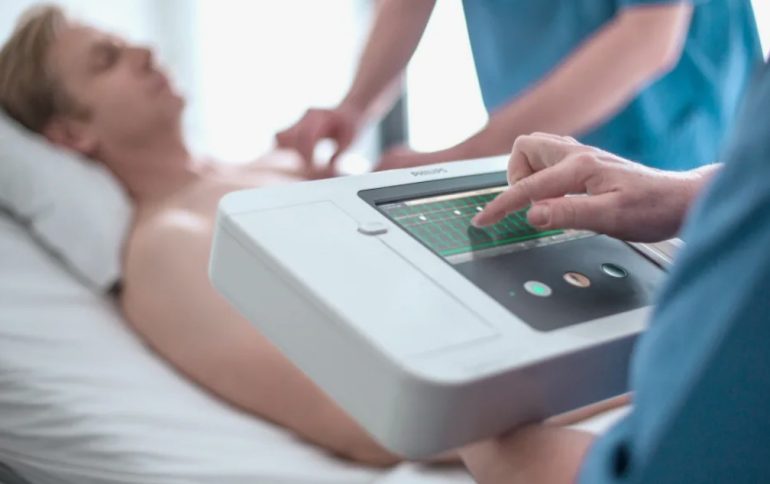
Современная кардиология немыслима без использования высокотехнологичного оборудования для диагностики и мониторинга состояния сердечно-сосудистой системы. ЭКГ-аппараты занимают особое место в арсенале врачей-кардиологов, позволяя быстро и эффективно оценить работу сердца пациента. На странице https://medberi.ru/ekg-apparaty/ представлен широкий ассортимент этих незаменимых диагностических устройств. Благодаря своей точности и информативности, электрокардиографы стали стандартом в кардиологической практике, помогая выявлять различные патологии сердца на ранних стадиях.

История развития электрокардиографии

Путь электрокардиографии от экспериментальной методики до повсеместно применяемого диагностического инструмента был долгим и увлекательным. Первые попытки зафиксировать электрическую активность сердца были предприняты еще в конце XIX века. Однако настоящий прорыв произошел в начале XX столетия, когда голландский физиолог Виллем Эйнтховен разработал струнный гальванометр, позволивший получить первую клинически значимую электрокардиограмму.

С тех пор технология непрерывно совершенствовалась, проходя через следующие этапы:

  • Создание первых портативных электрокардиографов в 1930-х годах
  • Внедрение многоканальной записи в 1940-х
  • Появление компьютерной обработки сигналов в 1960-х
  • Разработка цифровых ЭКГ-систем в 1980-х
  • Интеграция с телемедицинскими технологиями в XXI веке

Каждый этап развития приносил новые возможности для диагностики и понимания работы сердца, делая электрокардиографы все более точными и информативными.

Принцип работы современных электрокардиографов

Современные устройства для снятия ЭКГ основаны на том же фундаментальном принципе, что и их предшественники: регистрации электрических потенциалов, возникающих при работе сердечной мышцы. Однако технологии значительно усовершенствовались, позволяя получать более детальную и точную информацию о состоянии сердца.

Основные компоненты электрокардиографа

Типичный аппарат для электрокардиографии состоит из нескольких ключевых элементов:

  • Электроды для снятия биопотенциалов с поверхности тела
  • Усилитель сигнала для повышения амплитуды регистрируемых колебаний
  • Фильтры для устранения помех и шумов
  • Аналого-цифровой преобразователь (в цифровых моделях)
  • Устройство вывода информации (дисплей, принтер)
Читать статью  как приготовить овощи в духовке

Благодаря этим компонентам, современные кардиографы способны предоставлять врачам высококачественные электрокардиограммы, позволяющие выявлять даже незначительные отклонения в работе сердца.

Виды электрокардиографов и их особенности

Разнообразие моделей кардиографической аппаратуры на рынке позволяет подобрать оптимальное решение для любых условий использования – от небольших частных клиник до крупных кардиологических центров. Рассмотрим основные типы этих устройств:

Стационарные электрокардиографы

Эти мощные аппараты предназначены для использования в условиях медицинских учреждений. Они обладают широким функционалом, высокой точностью измерений и возможностью длительной непрерывной работы. Стационарные модели часто оснащаются большими экранами для удобства анализа данных и могут быть интегрированы в общую информационную систему клиники.

Портативные электрокардиографы

Компактные и легкие устройства идеально подходят для выездных обследований, работы скорой помощи или небольших медицинских кабинетов. Несмотря на свои размеры, современные портативные кардиографы обладают высокой точностью и широким набором функций, включая автоматическую интерпретацию результатов и возможность передачи данных на удаленные серверы.

Персональные ЭКГ-мониторы

Эти устройства предназначены для индивидуального использования пациентами с хроническими сердечно-сосудистыми заболеваниями. Они позволяют проводить регулярный мониторинг состояния сердца в домашних условиях и своевременно выявлять потенциально опасные изменения. Многие современные персональные ЭКГ-мониторы интегрируются со смартфонами, что упрощает анализ и передачу данных лечащему врачу.

Применение электрокардиографов в различных областях медицины

Хотя изначально эти приборы разрабатывались для кардиологии, сегодня их применение вышло далеко за пределы этой специальности. Электрокардиографы активно используются в следующих областях:

  • Терапия – для первичной диагностики и мониторинга состояния пациентов
  • Хирургия – для контроля состояния сердца во время операций
  • Спортивная медицина – для оценки функционального состояния спортсменов
  • Гериатрия – для наблюдения за пожилыми пациентами с высоким риском сердечно-сосудистых осложнений
  • Неотложная помощь – для быстрой диагностики в критических ситуациях
Читать статью  как готовить борщ с курицей

Такая универсальность делает электрокардиографы одними из самых востребованных диагностических инструментов в современной медицине.

Инновации и перспективы развития электрокардиографии

Несмотря на свою долгую историю, технология электрокардиографии продолжает активно развиваться. Современные исследования направлены на создание еще более точных и информативных устройств. Среди перспективных направлений развития можно выделить:

  • Интеграция с искусственным интеллектом для улучшения автоматической интерпретации результатов
  • Разработка неинвазивных методов длительного мониторинга сердечной активности
  • Создание миниатюрных имплантируемых устройств для постоянного контроля работы сердца
  • Улучшение алгоритмов фильтрации помех для повышения качества сигнала в сложных условиях
  • Развитие технологий беспроводной передачи данных для улучшения телемедицинских сервисов

Эти инновации обещают сделать электрокардиографию еще более эффективным инструментом в борьбе с сердечно-сосудистыми заболеваниями.

ЭКГ-аппараты продолжают оставаться ключевым инструментом в арсенале современной кардиологии. Их развитие от простых механических устройств до сложных цифровых систем отражает общий прогресс медицинских технологий. Сегодня эти приборы не только помогают диагностировать заболевания сердца, но и играют важную роль в профилактике, мониторинге лечения и научных исследованиях. По мере того как технологии продолжают совершенствоваться, можно ожидать появления еще более точных, удобных и информативных электрокардиографов, которые помогут сохранить здоровье миллионов людей во всем мире.
Новости

Навигация по записям

Предыдущая запись: Как выбрать идеальное СИЗ для головы: советы экспертов
Следующая запись: Металлопрокат всех видов: от листового до фасонного

Связанные записи

  • как сделать бесконечный раунд в кс го Новости
  • «»»»»»»»»»»»»»»»»»»»»»»»»»»»»»»

    Ваш верный компьютер на Windows 7 начал капризничать? Медленная работа, постоянные ошибки, навязчивые вирусы, или просто желание «»»»»»»»»»»»»»»»»»»»»»»»»»»»»»»»»»»»»»»»»»»»»»»»»»»»»»»»»»»»»»»»начать с чистого листа»»»»»»»»»»»»»»»»»»»»»»»»»»»»»»»»»»»»»»»»»»»»»»»»»»»»»»»»»»»»»»»»? Не спешите выбрасывать его на свалку истории! Переустановка операционной системы – это мощный инструмент, который может вернуть вашему ПК былую скорость и стабильность․ И самое главное: вы можете сделать это самостоятельно, даже если никогда не заглядывали в таинственный BIOS․ Приготовьтесь, ведь сегодня мы шаг за шагом расскажем, как переустановить Windows 7 через BIOS, превратившись из обычного пользователя в настоящего IT-героя!

    Почему переустановка Windows 7 – это спасение?

    Со временем любая операционная система накапливает «»»»»»»»»»»»»»»»»»»»»»»»»»»»»»»»»»»»»»»»»»»»»»»»»»»»»»»»»»»»»»»»мусор»»»»»»»»»»»»»»»»»»»»»»»»»»»»»»»»»»»»»»»»»»»»»»»»»»»»»»»»»»»»»»»»: временные файлы, остатки удаленных программ, ошибки в реестре, а иногда и незваных гостей в виде вирусов․ Все это приводит к замедлению работы, зависаниям и общему снижению производительности․ Переустановка Windows 7 – это не просто «»»»»»»»»»»»»»»»»»»»»»»»»»»»»»»»»»»»»»»»»»»»»»»»»»»»»»»»»»»»»»»»перезагрузка»»»»»»»»»»»»»»»»»»»»»»»»»»»»»»»»»»»»»»»»»»»»»»»»»»»»»»»»»»»»»»»», а глубокая очистка, которая позволяет:

    • Вернуть былую скорость: Система будет работать так же быстро, как в первый день․
    • Избавиться от вирусов: Полное форматирование диска гарантирует удаление всех вредоносных программ․
    • Решить системные ошибки: Исправить проблемы, которые невозможно устранить стандартными средствами․
    • Начать с чистого листа: Установить только нужные программы и настройки․

    Подготовка к операции: Не пропустите этот этап!

    Прежде чем приступить к этому увлекательному приключению, крайне важно тщательно подготовиться․ Пропуск любого из этих шагов может привести к потере данных или невозможности завершить установку․

    Спасите свои файлы! Резервное копирование данных

    Это самый важный шаг! Переустановка Windows 7 часто включает форматирование системного диска, что означает безвозвратную потерю всех данных на нем․ Обязательно скопируйте все ценные файлы (документы, фотографии, видео, музыку) на внешний жесткий диск, USB-флешку или в облачное хранилище․

    Не забудьте о «»»»»»»»»»»»»»»»»»»»»»»»»»»»»»»»»»»»»»»»»»»»»»»»»»»»»»»»»»»»»»»»мозгах»»»»»»»»»»»»»»»»»»»»»»»»»»»»»»»»»»»»»»»»»»»»»»»»»»»»»»»»»»»»»»»» вашего оборудования: Драйверы

    После установки Windows 7, многие компоненты вашего ПК (видеокарта, звуковая карта, сетевая карта, чипсет) могут работать некорректно или не работать вовсе без соответствующих драйверов․ Заранее скачайте их с официальных сайтов производителей вашего оборудования (материнской платы, видеокарты и т․д․) и сохраните на флешке или внешнем диске․

    Инструмент для установки: Диск или флешка с Windows 7

    Вам понадобится установочный носитель с Windows 7․ Это может быть:

    • Загрузочный DVD-диск: Если у вашего компьютера есть DVD-привод․
    • Загрузочная USB-флешка: Самый популярный и удобный способ для современных ПК․ Для ее создания вам понадобится образ Windows 7 (файл ․ISO) и специальная программа (например, Rufus или Windows USB/DVD Download Tool)․

    Ключ к успеху: Лицензионный ключ Windows 7

    Найдите свой лицензионный ключ Windows 7․ Он может быть на наклейке на корпусе ПК/ноутбука, в коробке с диском или в электронном письме, если вы покупали цифровую версию․

    Шаг 1: Доступ к BIOS/UEFI – Тайная дверь в сердце вашего ПК

    BIOS (Basic Input/Output System) или его современный преемник UEFI – это микропрограмма, которая запускается первой при включении компьютера․ Именно здесь мы укажем ПК, откуда ему следует загружаться – с DVD-диска или USB-флешки․

    1. Перезагрузите компьютер․
    2. Во время загрузки, сразу после включения, многократно нажимайте определенную клавишу․ Эта клавиша зависит от производителя вашей материнской платы или ноутбука․ Самые распространенные:
      • Del (Delete)
      • F2
      • F10
      • F12
      • Иногда: Esc, F1, F8․

      На экране обычно появляется короткое сообщение, указывающее, какую клавишу нажать для входа в Setup (BIOS) или Boot Menu․ Если вы не успели заметить, попробуйте поочередно самые популярные․

    3. Вы попали в меню BIOS/UEFI․ Интерфейс может отличаться, но логика везде похожа․

    Шаг 2: Настройка порядка загрузки (Boot Order)

    Теперь нам нужно указать компьютеру, что в первую очередь он должен пытаться загрузиться с вашего установочного носителя․

    1. Найдите раздел «»»»»»»»»»»»»»»»»»»»»»»»»»»»»»»»»»»»»»»»»»»»»»»»»»»»»»»»»»»»»»»»Boot»»»»»»»»»»»»»»»»»»»»»»»»»»»»»»»»»»»»»»»»»»»»»»»»»»»»»»»»»»»»»»»» (Загрузка) или «»»»»»»»»»»»»»»»»»»»»»»»»»»»»»»»»»»»»»»»»»»»»»»»»»»»»»»»»»»»»»»»Boot Order»»»»»»»»»»»»»»»»»»»»»»»»»»»»»»»»»»»»»»»»»»»»»»»»»»»»»»»»»»»»»»»» (Порядок загрузки) / «»»»»»»»»»»»»»»»»»»»»»»»»»»»»»»»»»»»»»»»»»»»»»»»»»»»»»»»»»»»»»»»Boot Priority»»»»»»»»»»»»»»»»»»»»»»»»»»»»»»»»»»»»»»»»»»»»»»»»»»»»»»»»»»»»»»»» (Приоритет загрузки)․ Иногда он может быть в разделах «»»»»»»»»»»»»»»»»»»»»»»»»»»»»»»»»»»»»»»»»»»»»»»»»»»»»»»»»»»»»»»»Advanced BIOS Features»»»»»»»»»»»»»»»»»»»»»»»»»»»»»»»»»»»»»»»»»»»»»»»»»»»»»»»»»»»»»»»» или «»»»»»»»»»»»»»»»»»»»»»»»»»»»»»»»»»»»»»»»»»»»»»»»»»»»»»»»»»»»»»»»System Configuration»»»»»»»»»»»»»»»»»»»»»»»»»»»»»»»»»»»»»»»»»»»»»»»»»»»»»»»»»»»»»»»»․
    2. Измените порядок загрузки․ Переместите ваш DVD-привод (если используете диск) или USB-накопитель (если используете флешку) на первое место в списке загрузочных устройств․ Используйте клавиши, указанные в подсказках BIOS (обычно это стрелки вверх/вниз для перемещения и F5/F6 или +/- для изменения порядка)․
    3. Сохраните изменения и выйдите из BIOS․ Обычно это делается нажатием клавиши F10, после чего нужно подтвердить сохранение (Save and Exit)․

    Компьютер перезагрузится и теперь попытается загрузиться с вашего установочного носителя․

    Шаг 3: Запуск установки Windows 7

    Если все сделано правильно, после перезагрузки вы увидите сообщение вроде «»»»»»»»»»»»»»»»»»»»»»»»»»»»»»»»»»»»»»»»»»»»»»»»»»»»»»»»»»»»»»»»Press any key to boot from CD or DVD․․․»»»»»»»»»»»»»»»»»»»»»»»»»»»»»»»»»»»»»»»»»»»»»»»»»»»»»»»»»»»»»»»» (Нажмите любую клавишу для загрузки с CD или DVD․․․)․ Нажмите любую клавишу, чтобы начать установку․

    1. Выбор языка и региона․ На первом экране выберите язык установки, формат времени и денежных единиц, а также раскладку клавиатуры․ Нажмите «»»»»»»»»»»»»»»»»»»»»»»»»»»»»»»»»»»»»»»»»»»»»»»»»»»»»»»»»»»»»»»»Далее»»»»»»»»»»»»»»»»»»»»»»»»»»»»»»»»»»»»»»»»»»»»»»»»»»»»»»»»»»»»»»»»․
    2. Нажмите «»»»»»»»»»»»»»»»»»»»»»»»»»»»»»»»»»»»»»»»»»»»»»»»»»»»»»»»»»»»»»»»Установить»»»»»»»»»»»»»»»»»»»»»»»»»»»»»»»»»»»»»»»»»»»»»»»»»»»»»»»»»»»»»»»»․
    3. Примите условия лицензии․ Ознакомьтесь с лицензионным соглашением и поставьте галочку «»»»»»»»»»»»»»»»»»»»»»»»»»»»»»»»»»»»»»»»»»»»»»»»»»»»»»»»»»»»»»»»Я принимаю условия лицензии»»»»»»»»»»»»»»»»»»»»»»»»»»»»»»»»»»»»»»»»»»»»»»»»»»»»»»»»»»»»»»»»․ Нажмите «»»»»»»»»»»»»»»»»»»»»»»»»»»»»»»»»»»»»»»»»»»»»»»»»»»»»»»»»»»»»»»»Далее»»»»»»»»»»»»»»»»»»»»»»»»»»»»»»»»»»»»»»»»»»»»»»»»»»»»»»»»»»»»»»»»․
    4. Выберите тип установки․ Выберите «»»»»»»»»»»»»»»»»»»»»»»»»»»»»»»»»»»»»»»»»»»»»»»»»»»»»»»»»»»»»»»»Полная установка (дополнительные параметры)»»»»»»»»»»»»»»»»»»»»»»»»»»»»»»»»»»»»»»»»»»»»»»»»»»»»»»»»»»»»»»»»․ Это позволит нам выполнить чистую установку․

    Шаг 4: Разметка и форматирование диска – Чистый лист для Windows

    Это самый ответственный этап, где вы будете работать с разделами жесткого диска․ Будьте внимательны!

    1. Отображение дисков․ Вы увидите список всех жестких дисков и их разделов․
    2. Удаление старых разделов․ Найдите раздел, на котором ранее была установлена ваша Windows 7 (обычно это «»»»»»»»»»»»»»»»»»»»»»»»»»»»»»»»»»»»»»»»»»»»»»»»»»»»»»»»»»»»»»»»Диск 0, Раздел 1″»»»»»»»»»»»»»»»»»»»»»»»»»»»»»»»»»»»»»»»»»»»»»»»»»»»»»»»»»»»»»»» или «»»»»»»»»»»»»»»»»»»»»»»»»»»»»»»»»»»»»»»»»»»»»»»»»»»»»»»»»»»»»»»»Диск 0, Раздел 2″»»»»»»»»»»»»»»»»»»»»»»»»»»»»»»»»»»»»»»»»»»»»»»»»»»»»»»»»»»»»»»», часто с пометкой «»»»»»»»»»»»»»»»»»»»»»»»»»»»»»»»»»»»»»»»»»»»»»»»»»»»»»»»»»»»»»»»Системный»»»»»»»»»»»»»»»»»»»»»»»»»»»»»»»»»»»»»»»»»»»»»»»»»»»»»»»»»»»»»»»»)․
      • ВНИМАНИЕ: Убедитесь, что вы выбрали правильный раздел! Удаление не того раздела приведет к потере данных!
      • Выберите раздел и нажмите «»»»»»»»»»»»»»»»»»»»»»»»»»»»»»»»»»»»»»»»»»»»»»»»»»»»»»»»»»»»»»»»Удалить»»»»»»»»»»»»»»»»»»»»»»»»»»»»»»»»»»»»»»»»»»»»»»»»»»»»»»»»»»»»»»»»․ Подтвердите действие․
      • Повторите для всех разделов, которые вы хотите очистить (например, если вы хотите создать один большой раздел или изменить их структуру)․
    3. Создание нового раздела․ После удаления у вас появится «»»»»»»»»»»»»»»»»»»»»»»»»»»»»»»»»»»»»»»»»»»»»»»»»»»»»»»»»»»»»»»»Незанятое пространство на диске»»»»»»»»»»»»»»»»»»»»»»»»»»»»»»»»»»»»»»»»»»»»»»»»»»»»»»»»»»»»»»»»․
      • Выберите его и нажмите «»»»»»»»»»»»»»»»»»»»»»»»»»»»»»»»»»»»»»»»»»»»»»»»»»»»»»»»»»»»»»»»Создать»»»»»»»»»»»»»»»»»»»»»»»»»»»»»»»»»»»»»»»»»»»»»»»»»»»»»»»»»»»»»»»»․
      • Укажите размер раздела (например, для системного диска 100-200 ГБ, остальное можно выделить под данные или создать позже)․
      • Нажмите «»»»»»»»»»»»»»»»»»»»»»»»»»»»»»»»»»»»»»»»»»»»»»»»»»»»»»»»»»»»»»»»Применить»»»»»»»»»»»»»»»»»»»»»»»»»»»»»»»»»»»»»»»»»»»»»»»»»»»»»»»»»»»»»»»»․ Система может создать дополнительный маленький системный раздел – это нормально․
    4. Форматирование․ Выберите только что созданный вами раздел для установки Windows 7 (обычно он будет называться «»»»»»»»»»»»»»»»»»»»»»»»»»»»»»»»»»»»»»»»»»»»»»»»»»»»»»»»»»»»»»»»Диск 0, Раздел 1″»»»»»»»»»»»»»»»»»»»»»»»»»»»»»»»»»»»»»»»»»»»»»»»»»»»»»»»»»»»»»»» или «»»»»»»»»»»»»»»»»»»»»»»»»»»»»»»»»»»»»»»»»»»»»»»»»»»»»»»»»»»»»»»»Диск 0, Раздел 2″»»»»»»»»»»»»»»»»»»»»»»»»»»»»»»»»»»»»»»»»»»»»»»»»»»»»»»»»»»»»»»» с указанным вами размером)․ Нажмите «»»»»»»»»»»»»»»»»»»»»»»»»»»»»»»»»»»»»»»»»»»»»»»»»»»»»»»»»»»»»»»»Форматировать»»»»»»»»»»»»»»»»»»»»»»»»»»»»»»»»»»»»»»»»»»»»»»»»»»»»»»»»»»»»»»»»․ Подтвердите действие․
    5. Выбор раздела для установки․ Убедитесь, что выбран отформатированный раздел, на который вы хотите установить Windows 7․ Нажмите «»»»»»»»»»»»»»»»»»»»»»»»»»»»»»»»»»»»»»»»»»»»»»»»»»»»»»»»»»»»»»»»Далее»»»»»»»»»»»»»»»»»»»»»»»»»»»»»»»»»»»»»»»»»»»»»»»»»»»»»»»»»»»»»»»»․

    Шаг 5: Непосредственно установка Windows 7

    Теперь Windows начнет копировать файлы и устанавливать компоненты․ Этот процесс полностью автоматизирован и займет некоторое время (от 15 до 40 минут в зависимости от скорости вашего ПК)․

    • Компьютер будет несколько раз перезагружаться․ Во время перезагрузок НЕ нажимайте никакие клавиши, когда появится сообщение «»»»»»»»»»»»»»»»»»»»»»»»»»»»»»»»»»»»»»»»»»»»»»»»»»»»»»»»»»»»»»»»Press any key to boot from CD or DVD․․․»»»»»»»»»»»»»»»»»»»»»»»»»»»»»»»»»»»»»»»»»»»»»»»»»»»»»»»»»»»»»»»»․ Позвольте ему загрузиться с жесткого диска, чтобы продолжить установку․

    Шаг 6: Завершение установки и первые настройки

    После нескольких перезагрузок вы увидите экран завершения установки:

    1. Имя пользователя и имя компьютера․ Введите желаемое имя пользователя и имя компьютера․ Нажмите «»»»»»»»»»»»»»»»»»»»»»»»»»»»»»»»»»»»»»»»»»»»»»»»»»»»»»»»»»»»»»»»Далее»»»»»»»»»»»»»»»»»»»»»»»»»»»»»»»»»»»»»»»»»»»»»»»»»»»»»»»»»»»»»»»»․
    2. Пароль․ Установите пароль для вашей учетной записи (рекомендуется)․ Нажмите «»»»»»»»»»»»»»»»»»»»»»»»»»»»»»»»»»»»»»»»»»»»»»»»»»»»»»»»»»»»»»»»Далее»»»»»»»»»»»»»»»»»»»»»»»»»»»»»»»»»»»»»»»»»»»»»»»»»»»»»»»»»»»»»»»»․
    3. Ключ продукта․ Введите ваш лицензионный ключ Windows 7․ Вы можете снять галочку «»»»»»»»»»»»»»»»»»»»»»»»»»»»»»»»»»»»»»»»»»»»»»»»»»»»»»»»»»»»»»»»Автоматически активировать Windows при подключении к Интернету»»»»»»»»»»»»»»»»»»»»»»»»»»»»»»»»»»»»»»»»»»»»»»»»»»»»»»»»»»»»»»»» и активировать позже, но лучше сделать это сразу․ Нажмите «»»»»»»»»»»»»»»»»»»»»»»»»»»»»»»»»»»»»»»»»»»»»»»»»»»»»»»»»»»»»»»»Далее»»»»»»»»»»»»»»»»»»»»»»»»»»»»»»»»»»»»»»»»»»»»»»»»»»»»»»»»»»»»»»»»․
    4. Параметры обновления․ Выберите «»»»»»»»»»»»»»»»»»»»»»»»»»»»»»»»»»»»»»»»»»»»»»»»»»»»»»»»»»»»»»»»Использовать рекомендуемые параметры»»»»»»»»»»»»»»»»»»»»»»»»»»»»»»»»»»»»»»»»»»»»»»»»»»»»»»»»»»»»»»»» (для автоматических обновлений) или настройте их позже․
    5. Дата и время․ Настройте часовой пояс, дату и время․ Нажмите «»»»»»»»»»»»»»»»»»»»»»»»»»»»»»»»»»»»»»»»»»»»»»»»»»»»»»»»»»»»»»»»Далее»»»»»»»»»»»»»»»»»»»»»»»»»»»»»»»»»»»»»»»»»»»»»»»»»»»»»»»»»»»»»»»»․
    6. Настройка сети․ Выберите тип сети (Домашняя, Рабочая, Общественная)․

    Поздравляем! Windows 7 успешно установлена и готова к первому запуску!

    Шаг 7: После установки – Делаем ПК идеальным

    Ваш компьютер снова чист, но ему нужна доработка:

    1. Установка драйверов: Это критически важно! Установите все драйверы, которые вы заранее скачали․ Начните с драйвера чипсета, затем видеокарты, звуковой карты, сетевой карты и т․д․
    2. Обновления Windows: Подключитесь к Интернету и запустите «»»»»»»»»»»»»»»»»»»»»»»»»»»»»»»»»»»»»»»»»»»»»»»»»»»»»»»»»»»»»»»»Центр обновления Windows»»»»»»»»»»»»»»»»»»»»»»»»»»»»»»»»»»»»»»»»»»»»»»»»»»»»»»»»»»»»»»»» (Пуск -> Панель управления -> Центр обновления Windows)․ Установите все доступные обновления․
    3. Антивирусная защита: Установите надежный антивирус, чтобы защитить вашу свежую систему от угроз․
    4. Восстановление данных: Скопируйте обратно все ваши личные файлы из резервной копии․
    5. Установка программ: Установите все необходимые вам программы (браузер, офисный пакет, медиаплееры и т․д․)․

    Переустановка Windows 7 через BIOS может показаться сложной задачей, но, как видите, следуя пошаговой инструкции, с ней справится каждый․ Вы не только вернули своему компьютеру былую производительность, но и получили бесценный опыт, превратившись в настоящего мастера своего ПК․ Наслаждайтесь быстрой и стабильной работой вашей обновленной системы!

    «»»»»»»»»»»»»»»»»»»»»»»»»»»»»»»»»»»»»»»»»»»»»»»»»»»»»»»»»»»»»»»
    Новости
  • Гели для ногтей: виды, особенности и советы по выбору
    Гели для ногтей: виды, особенности и советы по выбору Новости
  • как не заболеть коронавирусом Новости
  • как надевать презерватив дюрекс Новости
  • Алчевский МК получит 100 млн займа на закупку агломерационной руды Муфты

Свежие записи

  • Комплектация мини-завода стеклофибробетона: как сэкономить на стартовом оборудовании без потери качества
  • Прямые редукторы для задвижек: КПД, ресурс и условия эксплуатации
  • Как цифровая автоматика меняет работу крупнейших элеваторов страны
  • Типы размотчиков: механические, электромеханические и гидравлические модели — сравнение и области применения
  • Фланцы: назначение, виды и особенности применения

Информация для правообладателей

Все материалы на данном сайте взяты из открытых источников — имеют обратную ссылку на материал в интернете или присланы посетителями сайта и предоставляются исключительно в ознакомительных целях. Права на материалы принадлежат их владельцам. Администрация сайта ответственности за содержание материала не несет. Если Вы обнаружили на нашем сайте материалы, которые нарушают авторские права, принадлежащие Вам, Вашей компании или организации, пожалуйста, сообщите нам через форму обратной связи.

Облако тегов

Ваш браузер не поддерживает тег HTML5 CANVAS.

  • Цинковые покрытия
  • Доменные процессы
  • Утепление труб
  • Промышленное оборудование
  • Гибкие трубопроводы
  • Сварка
  • Литейное оборудование
  • Трубы для газа
  • Автоматические линии
  • Легкие металлы
  • Резьбовые соединения
  • Задвижки
  • Металлические трубопроводы
  • Вентили
  • Станки для производства
  • Новости
  • Фланцы
  • Фитинги
  • Муфты
  • Полимерные трубы
Октябрь 2026
Пн Вт Ср Чт Пт Сб Вс
 1234
567891011
12131415161718
19202122232425
262728293031  
« Сен    

Copyright © 2026 Промышленность и производство.

Работает на Тема PressBook News WordPress