Skip to content
  • Политика конфиденциальности
  • Обратная связь

Промышленность и производство

Технологии, Которые Меняют Ландшафт Производства

  • Автоматические линии
  • Доменные процессы
  • Клапана для оборудования
  • Легкие металлы
  • Литейное оборудование
  • Новости
  • Промышленное оборудование
  • Станки для производства
  • Трубопроводы
    • Вентили
    • Сварка
    • Гибкие трубопроводы
    • Гофротрубы
    • Задвижки
    • Краны для труб
    • Металлические трубопроводы
    • Муфты
    • Полимерные трубы
    • Резьбовые соединения
    • Трубы для газа
    • Утепление труб
    • Фитинги
    • Фланцы
  • Цинковые покрытия
  • Toggle search form
Что такое безободковый унитаз и почему он лучше классического

Что такое безободковый унитаз и почему он лучше классического

Posted on 8 апреля 2025 By germecmetal

Современные технологии стремительно меняют привычные вещи, включая сантехнику. Одним из таких новшеств стал безободковый унитаз, который уверенно завоевывает популярность благодаря своей гигиеничности, удобству и эстетике. Этот тип унитазов отличается отсутствием ободка, что делает его более практичным и простым в уходе. Если вы решили купить безободковый унитаз в минске, то наверняка оцените его преимущества. В этой статье мы разберем, что представляет собой эта инновация, как она работает и почему она превосходит традиционные модели.

Особенности конструкции безободкового унитаза

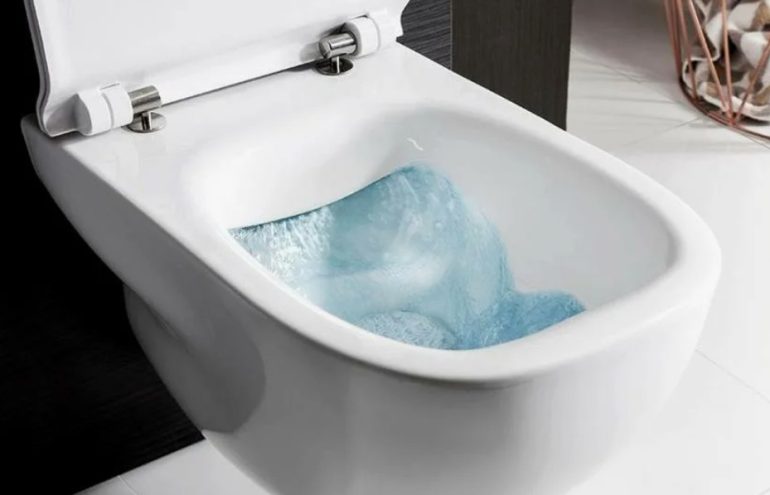
Основное отличие безободкового унитаза заключается в отсутствии привычного внутреннего ободка. В классических моделях ободок служит направляющей для воды при смыве, но также становится местом скопления грязи и бактерий. В безободковых моделях используется специальный рассекатель воды, который равномерно распределяет потоки по всей поверхности чаши. Это обеспечивает эффективное очищение без необходимости использования агрессивных химических средств.

Как работает система смыва

  • Вода подается через рассекатели, которые направляют потоки по бокам чаши.
  • Равномерное распределение воды предотвращает образование брызг.
  • Система смыва позволяет полностью омывать внутреннюю поверхность, исключая застой загрязнений.

Такая конструкция не только улучшает гигиену, но и делает процесс уборки значительно проще.

Преимущества безободкового унитаза

Безободковые модели имеют ряд преимуществ, которые делают их привлекательными для современных пользователей:

Гигиеничность

  • Отсутствие ободка исключает места скопления бактерий и плесени.
  • Чистить унитаз становится проще и быстрее.
  • Для ухода достаточно использовать мягкие моющие средства и губку.

Экономия воды

Благодаря продуманной системе смыва, такие модели потребляют меньше воды — до 30% экономии по сравнению с классическими унитазами. Это особенно актуально для домов с высокими тарифами на коммунальные услуги.

Эстетика и универсальность

Современные безободковые унитазы отличаются стильным дизайном и разнообразием форм. Они подходят как для небольших санузлов, так и для просторных ванных комнат. Подвесные модели особенно популярны благодаря своей компактности и визуальной легкости.

Читать статью  как подготовиться к беременности

Сравнение с классическими моделями

Чтобы понять преимущества безободкового унитаза, важно сравнить его с традиционными моделями:

Характеристика Безободковый унитаз Классический унитаз
Гигиеничность Высокая Средняя
Уход Простой Трудоемкий
Расход воды Экономичный Более высокий
Дизайн Современный Классический

Кому подойдет безободковый унитаз?

Такие модели идеально подходят для семей с детьми, где особенно важно поддерживать высокий уровень гигиены. Они также востребованы в общественных местах — больницах, школах, ресторанах — благодаря простоте ухода и долговечности. В домашних условиях безободковые унитазы станут отличным выбором для тех, кто ценит комфорт и современный дизайн.

Безободковый унитаз — это инновационное решение, которое сочетает в себе практичность, гигиеничность и стильный внешний вид. Его преимущества очевидны: простота ухода, экономия воды и современный дизайн делают его идеальным выбором для любого интерьера. Если вы хотите сделать свою ванную комнату более удобной и эстетичной, обратите внимание на эту модель сантехники.

Новости

Навигация по записям

Предыдущая запись: Применение пенопласта в создании рекламных и выставочных декораций
Следующая запись: Важность надежных поставок металлопроката для строительства и производства

Связанные записи

  • как выделить текст в вотсап Новости
  • Монетка как магический инструмент: секреты гадания «да нет»
    Монетка как магический инструмент: секреты гадания «да нет» Новости
  • как бороться с агрессией Новости
  • как чистить кедровые орехи Новости
  • «»»»»»»»»»»»»»»»»»»»»»»»»»»»»»»

    Ваш верный компьютер на Windows 7 начал капризничать? Медленная работа, постоянные ошибки, навязчивые вирусы, или просто желание «»»»»»»»»»»»»»»»»»»»»»»»»»»»»»»»»»»»»»»»»»»»»»»»»»»»»»»»»»»»»»»»начать с чистого листа»»»»»»»»»»»»»»»»»»»»»»»»»»»»»»»»»»»»»»»»»»»»»»»»»»»»»»»»»»»»»»»»? Не спешите выбрасывать его на свалку истории! Переустановка операционной системы – это мощный инструмент, который может вернуть вашему ПК былую скорость и стабильность․ И самое главное: вы можете сделать это самостоятельно, даже если никогда не заглядывали в таинственный BIOS․ Приготовьтесь, ведь сегодня мы шаг за шагом расскажем, как переустановить Windows 7 через BIOS, превратившись из обычного пользователя в настоящего IT-героя!

    Почему переустановка Windows 7 – это спасение?

    Со временем любая операционная система накапливает «»»»»»»»»»»»»»»»»»»»»»»»»»»»»»»»»»»»»»»»»»»»»»»»»»»»»»»»»»»»»»»»мусор»»»»»»»»»»»»»»»»»»»»»»»»»»»»»»»»»»»»»»»»»»»»»»»»»»»»»»»»»»»»»»»»: временные файлы, остатки удаленных программ, ошибки в реестре, а иногда и незваных гостей в виде вирусов․ Все это приводит к замедлению работы, зависаниям и общему снижению производительности․ Переустановка Windows 7 – это не просто «»»»»»»»»»»»»»»»»»»»»»»»»»»»»»»»»»»»»»»»»»»»»»»»»»»»»»»»»»»»»»»»перезагрузка»»»»»»»»»»»»»»»»»»»»»»»»»»»»»»»»»»»»»»»»»»»»»»»»»»»»»»»»»»»»»»»», а глубокая очистка, которая позволяет:

    • Вернуть былую скорость: Система будет работать так же быстро, как в первый день․
    • Избавиться от вирусов: Полное форматирование диска гарантирует удаление всех вредоносных программ․
    • Решить системные ошибки: Исправить проблемы, которые невозможно устранить стандартными средствами․
    • Начать с чистого листа: Установить только нужные программы и настройки․

    Подготовка к операции: Не пропустите этот этап!

    Прежде чем приступить к этому увлекательному приключению, крайне важно тщательно подготовиться․ Пропуск любого из этих шагов может привести к потере данных или невозможности завершить установку․

    Спасите свои файлы! Резервное копирование данных

    Это самый важный шаг! Переустановка Windows 7 часто включает форматирование системного диска, что означает безвозвратную потерю всех данных на нем․ Обязательно скопируйте все ценные файлы (документы, фотографии, видео, музыку) на внешний жесткий диск, USB-флешку или в облачное хранилище․

    Не забудьте о «»»»»»»»»»»»»»»»»»»»»»»»»»»»»»»»»»»»»»»»»»»»»»»»»»»»»»»»»»»»»»»»мозгах»»»»»»»»»»»»»»»»»»»»»»»»»»»»»»»»»»»»»»»»»»»»»»»»»»»»»»»»»»»»»»»» вашего оборудования: Драйверы

    После установки Windows 7, многие компоненты вашего ПК (видеокарта, звуковая карта, сетевая карта, чипсет) могут работать некорректно или не работать вовсе без соответствующих драйверов․ Заранее скачайте их с официальных сайтов производителей вашего оборудования (материнской платы, видеокарты и т․д․) и сохраните на флешке или внешнем диске․

    Инструмент для установки: Диск или флешка с Windows 7

    Вам понадобится установочный носитель с Windows 7․ Это может быть:

    • Загрузочный DVD-диск: Если у вашего компьютера есть DVD-привод․
    • Загрузочная USB-флешка: Самый популярный и удобный способ для современных ПК․ Для ее создания вам понадобится образ Windows 7 (файл ․ISO) и специальная программа (например, Rufus или Windows USB/DVD Download Tool)․

    Ключ к успеху: Лицензионный ключ Windows 7

    Найдите свой лицензионный ключ Windows 7․ Он может быть на наклейке на корпусе ПК/ноутбука, в коробке с диском или в электронном письме, если вы покупали цифровую версию․

    Шаг 1: Доступ к BIOS/UEFI – Тайная дверь в сердце вашего ПК

    BIOS (Basic Input/Output System) или его современный преемник UEFI – это микропрограмма, которая запускается первой при включении компьютера․ Именно здесь мы укажем ПК, откуда ему следует загружаться – с DVD-диска или USB-флешки․

    1. Перезагрузите компьютер․
    2. Во время загрузки, сразу после включения, многократно нажимайте определенную клавишу․ Эта клавиша зависит от производителя вашей материнской платы или ноутбука․ Самые распространенные:
      • Del (Delete)
      • F2
      • F10
      • F12
      • Иногда: Esc, F1, F8․

      На экране обычно появляется короткое сообщение, указывающее, какую клавишу нажать для входа в Setup (BIOS) или Boot Menu․ Если вы не успели заметить, попробуйте поочередно самые популярные․

    3. Вы попали в меню BIOS/UEFI․ Интерфейс может отличаться, но логика везде похожа․

    Шаг 2: Настройка порядка загрузки (Boot Order)

    Теперь нам нужно указать компьютеру, что в первую очередь он должен пытаться загрузиться с вашего установочного носителя․

    1. Найдите раздел «»»»»»»»»»»»»»»»»»»»»»»»»»»»»»»»»»»»»»»»»»»»»»»»»»»»»»»»»»»»»»»»Boot»»»»»»»»»»»»»»»»»»»»»»»»»»»»»»»»»»»»»»»»»»»»»»»»»»»»»»»»»»»»»»»» (Загрузка) или «»»»»»»»»»»»»»»»»»»»»»»»»»»»»»»»»»»»»»»»»»»»»»»»»»»»»»»»»»»»»»»»Boot Order»»»»»»»»»»»»»»»»»»»»»»»»»»»»»»»»»»»»»»»»»»»»»»»»»»»»»»»»»»»»»»»» (Порядок загрузки) / «»»»»»»»»»»»»»»»»»»»»»»»»»»»»»»»»»»»»»»»»»»»»»»»»»»»»»»»»»»»»»»»Boot Priority»»»»»»»»»»»»»»»»»»»»»»»»»»»»»»»»»»»»»»»»»»»»»»»»»»»»»»»»»»»»»»»» (Приоритет загрузки)․ Иногда он может быть в разделах «»»»»»»»»»»»»»»»»»»»»»»»»»»»»»»»»»»»»»»»»»»»»»»»»»»»»»»»»»»»»»»»Advanced BIOS Features»»»»»»»»»»»»»»»»»»»»»»»»»»»»»»»»»»»»»»»»»»»»»»»»»»»»»»»»»»»»»»»» или «»»»»»»»»»»»»»»»»»»»»»»»»»»»»»»»»»»»»»»»»»»»»»»»»»»»»»»»»»»»»»»»System Configuration»»»»»»»»»»»»»»»»»»»»»»»»»»»»»»»»»»»»»»»»»»»»»»»»»»»»»»»»»»»»»»»»․
    2. Измените порядок загрузки․ Переместите ваш DVD-привод (если используете диск) или USB-накопитель (если используете флешку) на первое место в списке загрузочных устройств․ Используйте клавиши, указанные в подсказках BIOS (обычно это стрелки вверх/вниз для перемещения и F5/F6 или +/- для изменения порядка)․
    3. Сохраните изменения и выйдите из BIOS․ Обычно это делается нажатием клавиши F10, после чего нужно подтвердить сохранение (Save and Exit)․

    Компьютер перезагрузится и теперь попытается загрузиться с вашего установочного носителя․

    Шаг 3: Запуск установки Windows 7

    Если все сделано правильно, после перезагрузки вы увидите сообщение вроде «»»»»»»»»»»»»»»»»»»»»»»»»»»»»»»»»»»»»»»»»»»»»»»»»»»»»»»»»»»»»»»»Press any key to boot from CD or DVD․․․»»»»»»»»»»»»»»»»»»»»»»»»»»»»»»»»»»»»»»»»»»»»»»»»»»»»»»»»»»»»»»»» (Нажмите любую клавишу для загрузки с CD или DVD․․․)․ Нажмите любую клавишу, чтобы начать установку․

    1. Выбор языка и региона․ На первом экране выберите язык установки, формат времени и денежных единиц, а также раскладку клавиатуры․ Нажмите «»»»»»»»»»»»»»»»»»»»»»»»»»»»»»»»»»»»»»»»»»»»»»»»»»»»»»»»»»»»»»»»Далее»»»»»»»»»»»»»»»»»»»»»»»»»»»»»»»»»»»»»»»»»»»»»»»»»»»»»»»»»»»»»»»»․
    2. Нажмите «»»»»»»»»»»»»»»»»»»»»»»»»»»»»»»»»»»»»»»»»»»»»»»»»»»»»»»»»»»»»»»»Установить»»»»»»»»»»»»»»»»»»»»»»»»»»»»»»»»»»»»»»»»»»»»»»»»»»»»»»»»»»»»»»»»․
    3. Примите условия лицензии․ Ознакомьтесь с лицензионным соглашением и поставьте галочку «»»»»»»»»»»»»»»»»»»»»»»»»»»»»»»»»»»»»»»»»»»»»»»»»»»»»»»»»»»»»»»»Я принимаю условия лицензии»»»»»»»»»»»»»»»»»»»»»»»»»»»»»»»»»»»»»»»»»»»»»»»»»»»»»»»»»»»»»»»»․ Нажмите «»»»»»»»»»»»»»»»»»»»»»»»»»»»»»»»»»»»»»»»»»»»»»»»»»»»»»»»»»»»»»»»Далее»»»»»»»»»»»»»»»»»»»»»»»»»»»»»»»»»»»»»»»»»»»»»»»»»»»»»»»»»»»»»»»»․
    4. Выберите тип установки․ Выберите «»»»»»»»»»»»»»»»»»»»»»»»»»»»»»»»»»»»»»»»»»»»»»»»»»»»»»»»»»»»»»»»Полная установка (дополнительные параметры)»»»»»»»»»»»»»»»»»»»»»»»»»»»»»»»»»»»»»»»»»»»»»»»»»»»»»»»»»»»»»»»»․ Это позволит нам выполнить чистую установку․

    Шаг 4: Разметка и форматирование диска – Чистый лист для Windows

    Это самый ответственный этап, где вы будете работать с разделами жесткого диска․ Будьте внимательны!

    1. Отображение дисков․ Вы увидите список всех жестких дисков и их разделов․
    2. Удаление старых разделов․ Найдите раздел, на котором ранее была установлена ваша Windows 7 (обычно это «»»»»»»»»»»»»»»»»»»»»»»»»»»»»»»»»»»»»»»»»»»»»»»»»»»»»»»»»»»»»»»»Диск 0, Раздел 1″»»»»»»»»»»»»»»»»»»»»»»»»»»»»»»»»»»»»»»»»»»»»»»»»»»»»»»»»»»»»»»» или «»»»»»»»»»»»»»»»»»»»»»»»»»»»»»»»»»»»»»»»»»»»»»»»»»»»»»»»»»»»»»»»Диск 0, Раздел 2″»»»»»»»»»»»»»»»»»»»»»»»»»»»»»»»»»»»»»»»»»»»»»»»»»»»»»»»»»»»»»»», часто с пометкой «»»»»»»»»»»»»»»»»»»»»»»»»»»»»»»»»»»»»»»»»»»»»»»»»»»»»»»»»»»»»»»»Системный»»»»»»»»»»»»»»»»»»»»»»»»»»»»»»»»»»»»»»»»»»»»»»»»»»»»»»»»»»»»»»»»)․
      • ВНИМАНИЕ: Убедитесь, что вы выбрали правильный раздел! Удаление не того раздела приведет к потере данных!
      • Выберите раздел и нажмите «»»»»»»»»»»»»»»»»»»»»»»»»»»»»»»»»»»»»»»»»»»»»»»»»»»»»»»»»»»»»»»»Удалить»»»»»»»»»»»»»»»»»»»»»»»»»»»»»»»»»»»»»»»»»»»»»»»»»»»»»»»»»»»»»»»»․ Подтвердите действие․
      • Повторите для всех разделов, которые вы хотите очистить (например, если вы хотите создать один большой раздел или изменить их структуру)․
    3. Создание нового раздела․ После удаления у вас появится «»»»»»»»»»»»»»»»»»»»»»»»»»»»»»»»»»»»»»»»»»»»»»»»»»»»»»»»»»»»»»»»Незанятое пространство на диске»»»»»»»»»»»»»»»»»»»»»»»»»»»»»»»»»»»»»»»»»»»»»»»»»»»»»»»»»»»»»»»»․
      • Выберите его и нажмите «»»»»»»»»»»»»»»»»»»»»»»»»»»»»»»»»»»»»»»»»»»»»»»»»»»»»»»»»»»»»»»»Создать»»»»»»»»»»»»»»»»»»»»»»»»»»»»»»»»»»»»»»»»»»»»»»»»»»»»»»»»»»»»»»»»․
      • Укажите размер раздела (например, для системного диска 100-200 ГБ, остальное можно выделить под данные или создать позже)․
      • Нажмите «»»»»»»»»»»»»»»»»»»»»»»»»»»»»»»»»»»»»»»»»»»»»»»»»»»»»»»»»»»»»»»»Применить»»»»»»»»»»»»»»»»»»»»»»»»»»»»»»»»»»»»»»»»»»»»»»»»»»»»»»»»»»»»»»»»․ Система может создать дополнительный маленький системный раздел – это нормально․
    4. Форматирование․ Выберите только что созданный вами раздел для установки Windows 7 (обычно он будет называться «»»»»»»»»»»»»»»»»»»»»»»»»»»»»»»»»»»»»»»»»»»»»»»»»»»»»»»»»»»»»»»»Диск 0, Раздел 1″»»»»»»»»»»»»»»»»»»»»»»»»»»»»»»»»»»»»»»»»»»»»»»»»»»»»»»»»»»»»»»» или «»»»»»»»»»»»»»»»»»»»»»»»»»»»»»»»»»»»»»»»»»»»»»»»»»»»»»»»»»»»»»»»Диск 0, Раздел 2″»»»»»»»»»»»»»»»»»»»»»»»»»»»»»»»»»»»»»»»»»»»»»»»»»»»»»»»»»»»»»»» с указанным вами размером)․ Нажмите «»»»»»»»»»»»»»»»»»»»»»»»»»»»»»»»»»»»»»»»»»»»»»»»»»»»»»»»»»»»»»»»Форматировать»»»»»»»»»»»»»»»»»»»»»»»»»»»»»»»»»»»»»»»»»»»»»»»»»»»»»»»»»»»»»»»»․ Подтвердите действие․
    5. Выбор раздела для установки․ Убедитесь, что выбран отформатированный раздел, на который вы хотите установить Windows 7․ Нажмите «»»»»»»»»»»»»»»»»»»»»»»»»»»»»»»»»»»»»»»»»»»»»»»»»»»»»»»»»»»»»»»»Далее»»»»»»»»»»»»»»»»»»»»»»»»»»»»»»»»»»»»»»»»»»»»»»»»»»»»»»»»»»»»»»»»․

    Шаг 5: Непосредственно установка Windows 7

    Теперь Windows начнет копировать файлы и устанавливать компоненты․ Этот процесс полностью автоматизирован и займет некоторое время (от 15 до 40 минут в зависимости от скорости вашего ПК)․

    • Компьютер будет несколько раз перезагружаться․ Во время перезагрузок НЕ нажимайте никакие клавиши, когда появится сообщение «»»»»»»»»»»»»»»»»»»»»»»»»»»»»»»»»»»»»»»»»»»»»»»»»»»»»»»»»»»»»»»»Press any key to boot from CD or DVD․․․»»»»»»»»»»»»»»»»»»»»»»»»»»»»»»»»»»»»»»»»»»»»»»»»»»»»»»»»»»»»»»»»․ Позвольте ему загрузиться с жесткого диска, чтобы продолжить установку․

    Шаг 6: Завершение установки и первые настройки

    После нескольких перезагрузок вы увидите экран завершения установки:

    1. Имя пользователя и имя компьютера․ Введите желаемое имя пользователя и имя компьютера․ Нажмите «»»»»»»»»»»»»»»»»»»»»»»»»»»»»»»»»»»»»»»»»»»»»»»»»»»»»»»»»»»»»»»»Далее»»»»»»»»»»»»»»»»»»»»»»»»»»»»»»»»»»»»»»»»»»»»»»»»»»»»»»»»»»»»»»»»․
    2. Пароль․ Установите пароль для вашей учетной записи (рекомендуется)․ Нажмите «»»»»»»»»»»»»»»»»»»»»»»»»»»»»»»»»»»»»»»»»»»»»»»»»»»»»»»»»»»»»»»»Далее»»»»»»»»»»»»»»»»»»»»»»»»»»»»»»»»»»»»»»»»»»»»»»»»»»»»»»»»»»»»»»»»․
    3. Ключ продукта․ Введите ваш лицензионный ключ Windows 7․ Вы можете снять галочку «»»»»»»»»»»»»»»»»»»»»»»»»»»»»»»»»»»»»»»»»»»»»»»»»»»»»»»»»»»»»»»»Автоматически активировать Windows при подключении к Интернету»»»»»»»»»»»»»»»»»»»»»»»»»»»»»»»»»»»»»»»»»»»»»»»»»»»»»»»»»»»»»»»» и активировать позже, но лучше сделать это сразу․ Нажмите «»»»»»»»»»»»»»»»»»»»»»»»»»»»»»»»»»»»»»»»»»»»»»»»»»»»»»»»»»»»»»»»Далее»»»»»»»»»»»»»»»»»»»»»»»»»»»»»»»»»»»»»»»»»»»»»»»»»»»»»»»»»»»»»»»»․
    4. Параметры обновления․ Выберите «»»»»»»»»»»»»»»»»»»»»»»»»»»»»»»»»»»»»»»»»»»»»»»»»»»»»»»»»»»»»»»»Использовать рекомендуемые параметры»»»»»»»»»»»»»»»»»»»»»»»»»»»»»»»»»»»»»»»»»»»»»»»»»»»»»»»»»»»»»»»» (для автоматических обновлений) или настройте их позже․
    5. Дата и время․ Настройте часовой пояс, дату и время․ Нажмите «»»»»»»»»»»»»»»»»»»»»»»»»»»»»»»»»»»»»»»»»»»»»»»»»»»»»»»»»»»»»»»»Далее»»»»»»»»»»»»»»»»»»»»»»»»»»»»»»»»»»»»»»»»»»»»»»»»»»»»»»»»»»»»»»»»․
    6. Настройка сети․ Выберите тип сети (Домашняя, Рабочая, Общественная)․

    Поздравляем! Windows 7 успешно установлена и готова к первому запуску!

    Шаг 7: После установки – Делаем ПК идеальным

    Ваш компьютер снова чист, но ему нужна доработка:

    1. Установка драйверов: Это критически важно! Установите все драйверы, которые вы заранее скачали․ Начните с драйвера чипсета, затем видеокарты, звуковой карты, сетевой карты и т․д․
    2. Обновления Windows: Подключитесь к Интернету и запустите «»»»»»»»»»»»»»»»»»»»»»»»»»»»»»»»»»»»»»»»»»»»»»»»»»»»»»»»»»»»»»»»Центр обновления Windows»»»»»»»»»»»»»»»»»»»»»»»»»»»»»»»»»»»»»»»»»»»»»»»»»»»»»»»»»»»»»»»» (Пуск -> Панель управления -> Центр обновления Windows)․ Установите все доступные обновления․
    3. Антивирусная защита: Установите надежный антивирус, чтобы защитить вашу свежую систему от угроз․
    4. Восстановление данных: Скопируйте обратно все ваши личные файлы из резервной копии․
    5. Установка программ: Установите все необходимые вам программы (браузер, офисный пакет, медиаплееры и т․д․)․

    Переустановка Windows 7 через BIOS может показаться сложной задачей, но, как видите, следуя пошаговой инструкции, с ней справится каждый․ Вы не только вернули своему компьютеру былую производительность, но и получили бесценный опыт, превратившись в настоящего мастера своего ПК․ Наслаждайтесь быстрой и стабильной работой вашей обновленной системы!

    «»»»»»»»»»»»»»»»»»»»»»»»»»»»»»»»»»»»»»»»»»»»»»»»»»»»»»»»»»»»»»»
    Новости
  • как украсить подоконник на новый год Новости

Свежие записи

  • Защитные покрытия металла: цинкование против никелирования
  • Гидравлические краны: как выбрать надёжное решение для промышленного оборудования
  • Зоомагазин: витрины для животных без нарушений
  • Срок службы пластиковых понтонов и секреты их долговечности после покупки
  • Как выбрать шкаф с монтажной платой для эффективной организации оборудования

Информация для правообладателей

Все материалы на данном сайте взяты из открытых источников — имеют обратную ссылку на материал в интернете или присланы посетителями сайта и предоставляются исключительно в ознакомительных целях. Права на материалы принадлежат их владельцам. Администрация сайта ответственности за содержание материала не несет. Если Вы обнаружили на нашем сайте материалы, которые нарушают авторские права, принадлежащие Вам, Вашей компании или организации, пожалуйста, сообщите нам через форму обратной связи.

Облако тегов

Ваш браузер не поддерживает тег HTML5 CANVAS.

  • Легкие металлы
  • Станки для производства
  • Металлические трубопроводы
  • Новости
  • Сварка
  • Трубы для газа
  • Задвижки
  • Доменные процессы
  • Цинковые покрытия
  • Фланцы
  • Резьбовые соединения
  • Фитинги
  • Полимерные трубы
  • Гибкие трубопроводы
  • Вентили
  • Автоматические линии
  • Литейное оборудование
  • Промышленное оборудование
  • Утепление труб
  • Муфты
Август 2026
Пн Вт Ср Чт Пт Сб Вс
 12
3456789
10111213141516
17181920212223
24252627282930
31  
« Июл    

Copyright © 2026 Промышленность и производство.

Powered by PressBook News WordPress theme